Après l’installation non graphique de Debian et un apt get update & upgrade il faudra donner une IP fixe a la machine pour accèder au interface réseau taper nano /etc/network/interfaces
cela doit ressembler comme suit :
- address correspond a l’adresse IP attribué
- le netmask au masque de sous-réseau
- gateway a la passerelle
- network au net ID (adresse du réseau par défaut toujours la 1ere adresse)
- broadcast a l’adresse attribué a la multidiffusion ou multicast ( toujours la dernière adresse )
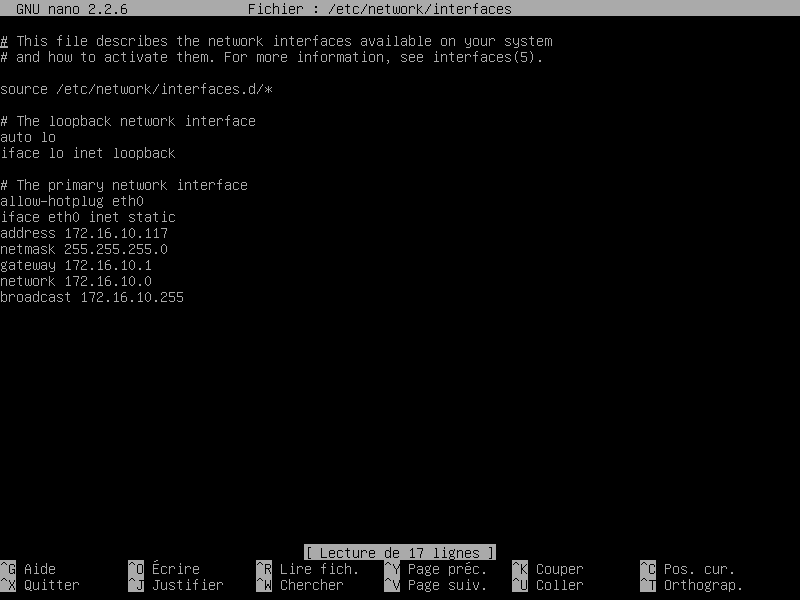
Après la configuration du réseau effectué redémarrer le serveur après cela il va falloir installer SAMBA avec la commande apt-get install samba
Une fois l’installation effectué il faut éditer le fichier smb.conf qui contient la configuration du serveur SAMBA pour ce faire dans un premier temps taper cd /etc/samba puis nano smb.conf vous devriez arriver sur ceci :
l’on peut au choix garder ses annotations ou les supprimer 
[global] correspond au paramètre globaux du fichier de configuration
- workgroup correspond au groupe de travail
- server string et netbios name correspond au nom affiché sur les machines clientes
- Obey pam restrictions a l’air de correspondre a si le serveur doit demander un mot de passe lors de la connexion a celui ci
- passwd program définie le chemin ou sont stocker les mots de passe
- unix password sync synchronise les mots de passe Unix avec le serveur
- hosts allow permet de limiter les interfaces autorisé pour rejoindre le partage ici le réseau 172.16.10. et le loopback sont autorisé a rejoindre le partage
- security user est le niveau de sécurité
Partage des homes directory ( configuration des dossier utilisateurs )
- comment est un simple commentaire
- read only si sur oui les utilisateurs n’ont que le droit de lire si sur nom ils peuvent écrire et modifier en plus
- create mask paramètre de création
- directory mask paramètre de création également
- browseable définie si l’interface est navigable ou non
Partage
- path défini le chemin du dossier partager
- public sert a définir si le dossier est publique ou non
- force group force le groupe d’utilisateur
- valid users définie l’utilisateur reconnus pour accéder au partage
- writeable dit si le partages peux être écris ou pas
- create mask paramètres de création de fichier et dossier
- force create mode paramètres de création de fichier et dossier
- directory mask paramètres de création de fichier et dossier
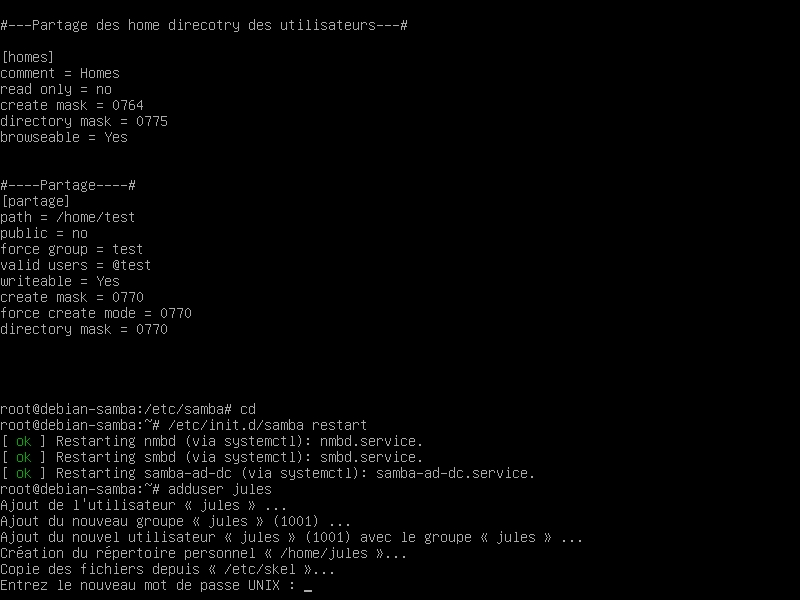
Après le remplissage de notre fichier de configuration redemarrer le service samba en retournant dans un premier temps a la racine avec la commande cd puis taper /etc/init.d/samba restart
Il va nous falloir maintenant créer un utilisateur dans débian a savoir que quand un utilisateur est créer un groupe du même nom se créer pour cela taper la commande adduser <NOM_DE_LUTILISATEUR> (dans mon cas l’utilisateur est jules) replisser le mot de passe puis taper sur entré pour passer les informations complémentaire demander
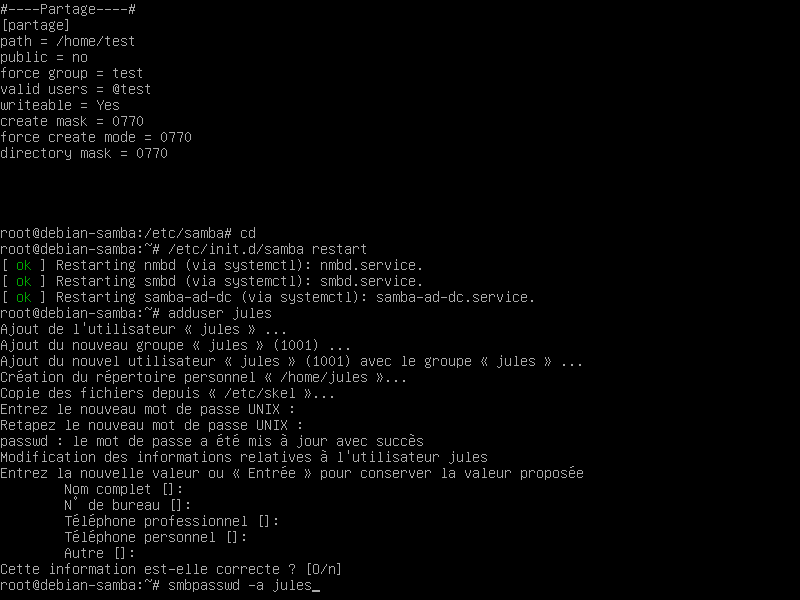
Après cela il va falloir rajouter l’utilisateur Debian dans SAMBA taper la commande smbpasswd -a <NOM_DE_LUTILISATEUR> (donc jules dans mon cas) un nouveau mot de passe sera demander puis c’est tout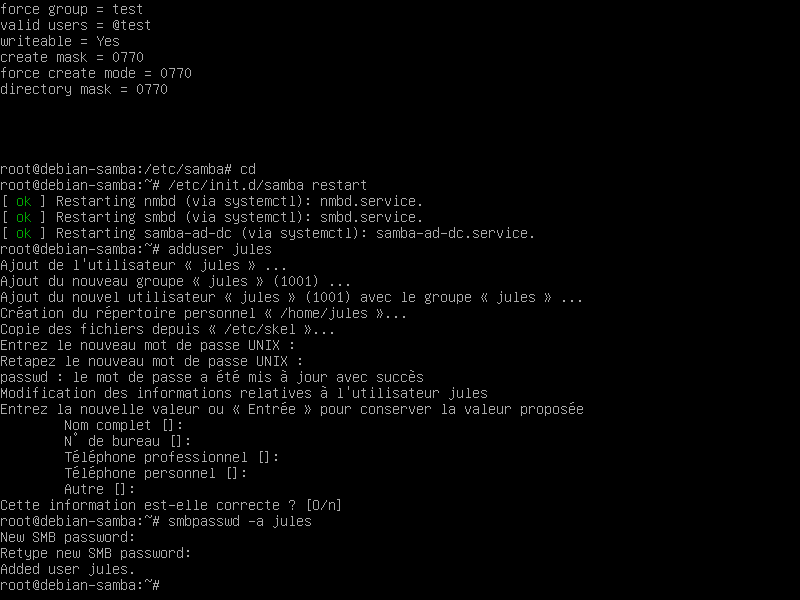
Je vais maintenant créer un utilisateur « test » pour avoir accès a mon dossier se nommant « partage » configurer plus haut dans le smd.conf je vais procèder comme plus haut l’ajouter a debian avec adduser test et le rajouter a SAMBA avec smbpasswd -a test je vais cependant rajouter l’utilisateur jules au groupe test pour que juste en me connectant avec l’utilisateur jules je puisse accéder au dossier pour cela taper usermod -G <NOM_DU_GROUPE>,<NOM_DUTILISATEUR> <NOM_DUTILISATEUR>
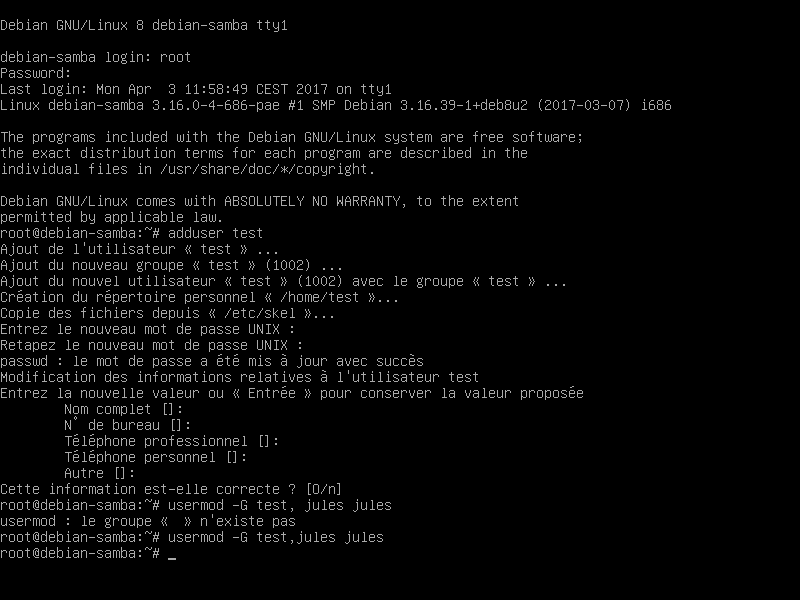
Une fois cela fait redémarrer la machine hébergeant SAMBA avec la commande reboot
Je vais maintenant accéder au partage depuis une machine Windows 7 première chose a faire activer la découverte du réseau et autoriser Windows a gérer les connexions des groupes résidentiels tout cela dans l’onglet « résidentiel ou professionnel »


Repérer le nom de votre serveur Samba puis double cliquer dessus, des identifiants et mot de passe entrer celui de l’utilisateur jules
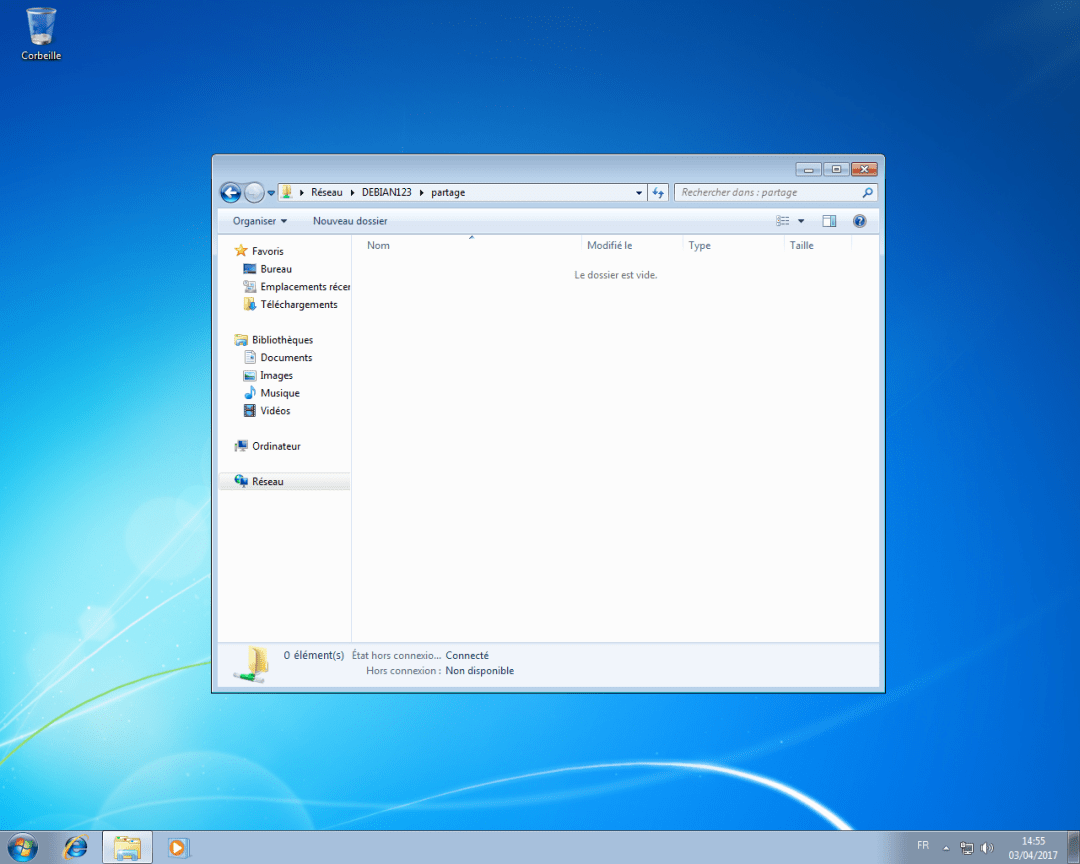
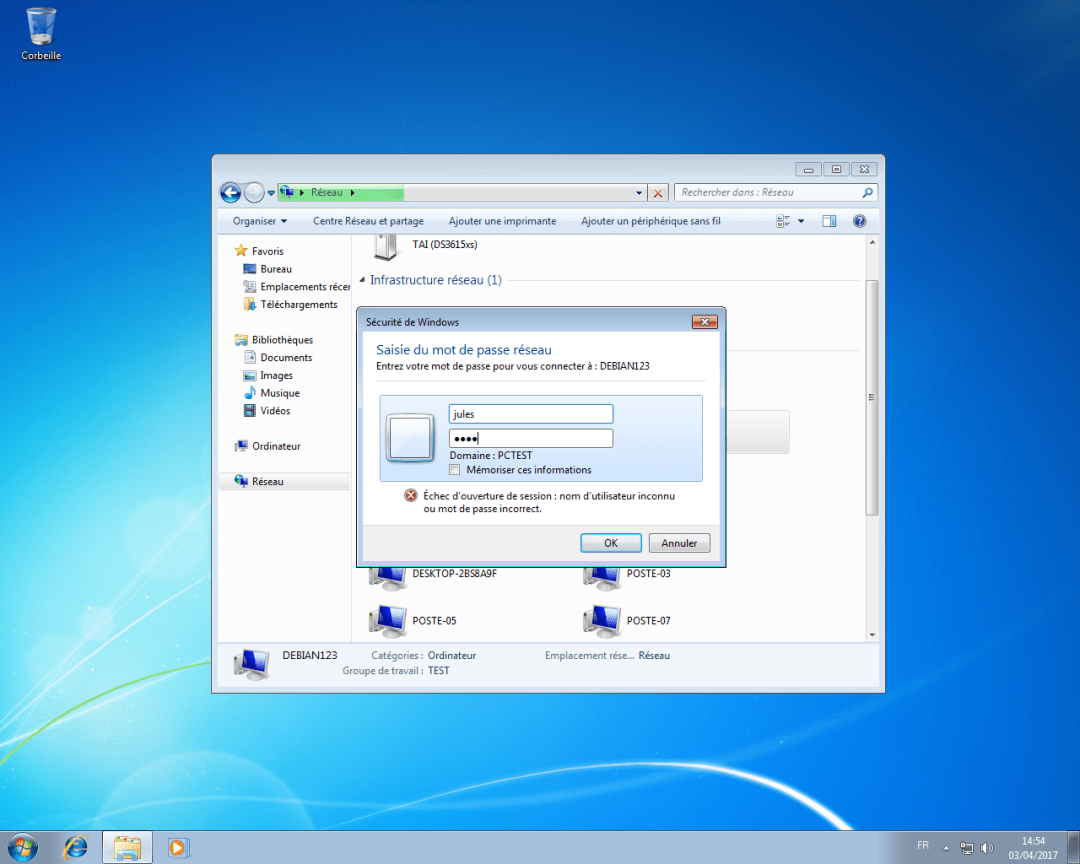 Enfin normalement si tout est OK le serveur ne vous demandera pas d’information d’authentification supplémentaire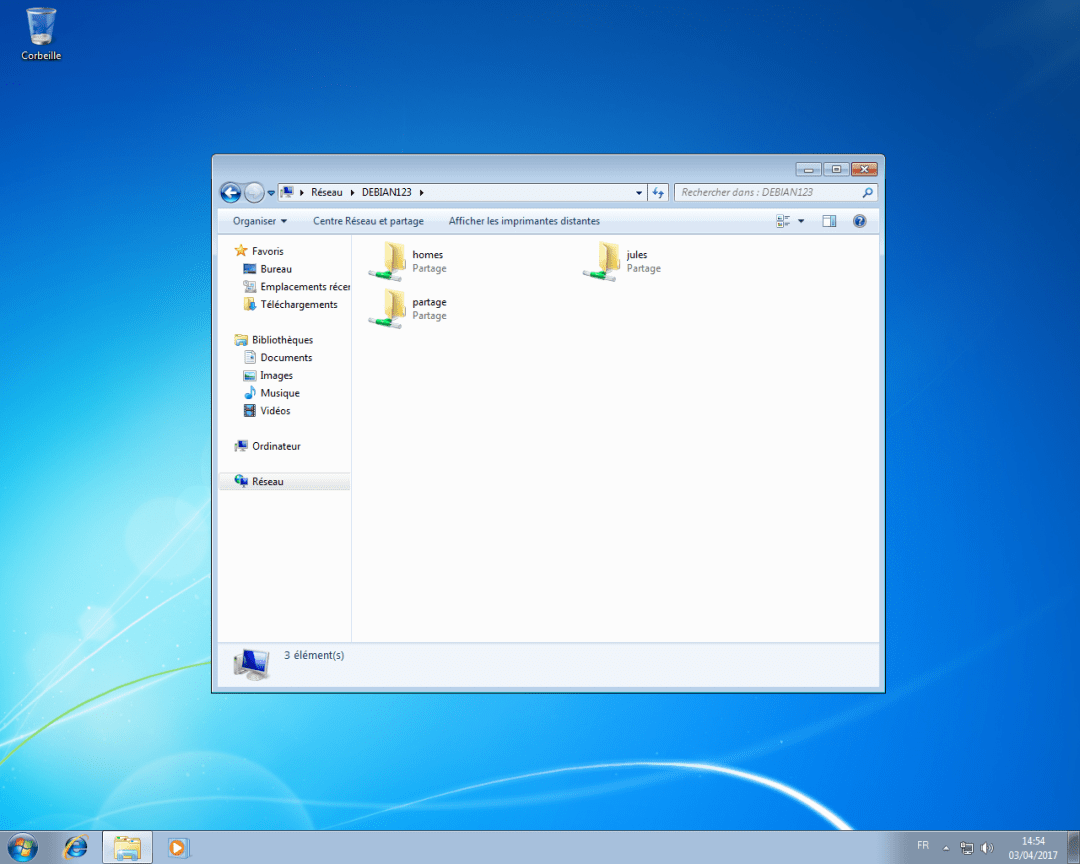

 TAI 2017