Installation du VNC Server sur Windows Vista Business
L’installation de VNC Server permettra a la personne qui aura VNC client d’accéder a la machine ayant le VNC Server
Pour faire simple dans un contexte d’assistance l’utilisateur aura VNC Server tandis que le professionnel aura VNC Client
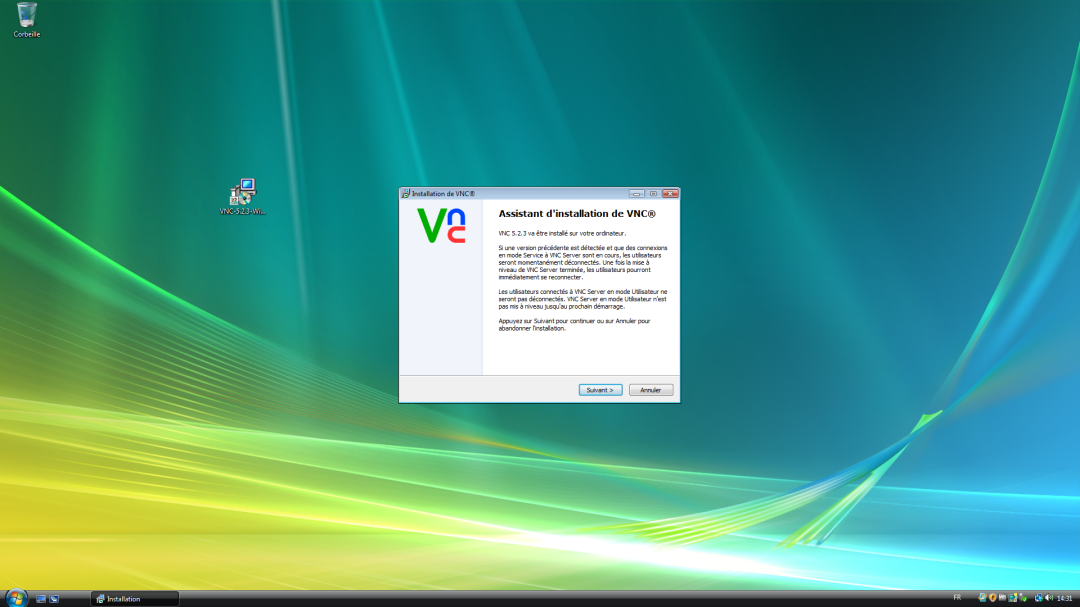
Voici la fenêtre d’installation pour continuer l’installation cliquer sur « suivant »
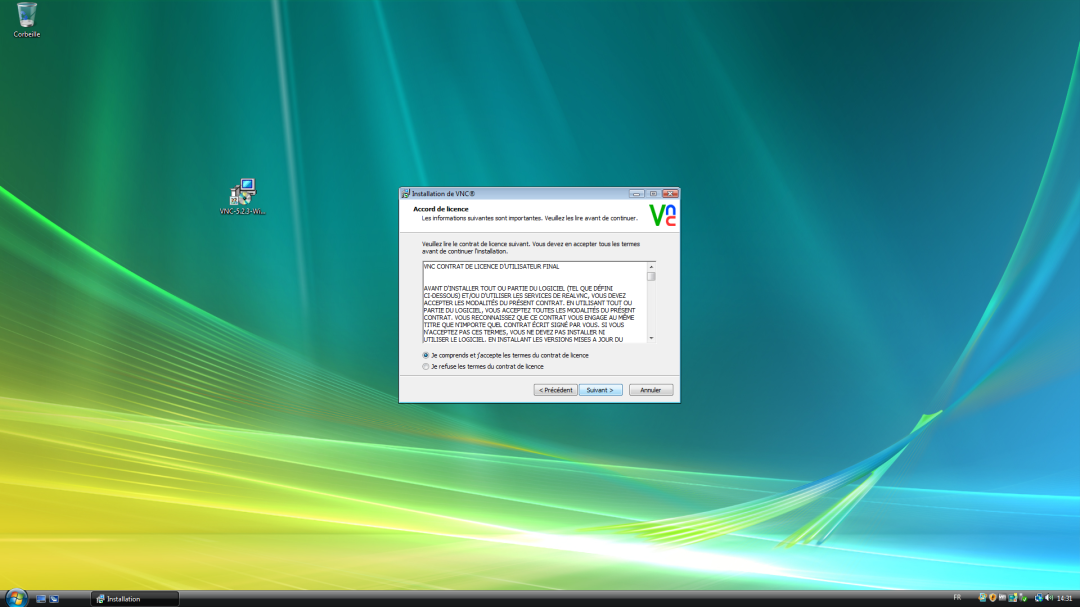
Accepter les conditions générales d’utilisations
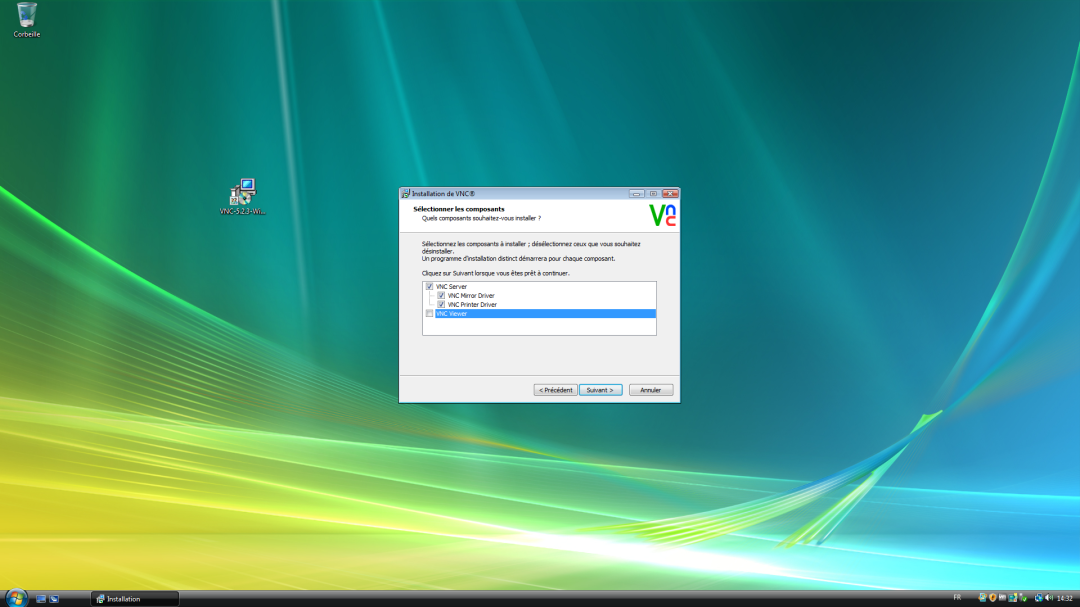
Décocher l’option « VNC Viewer » et cliquer sur suivant
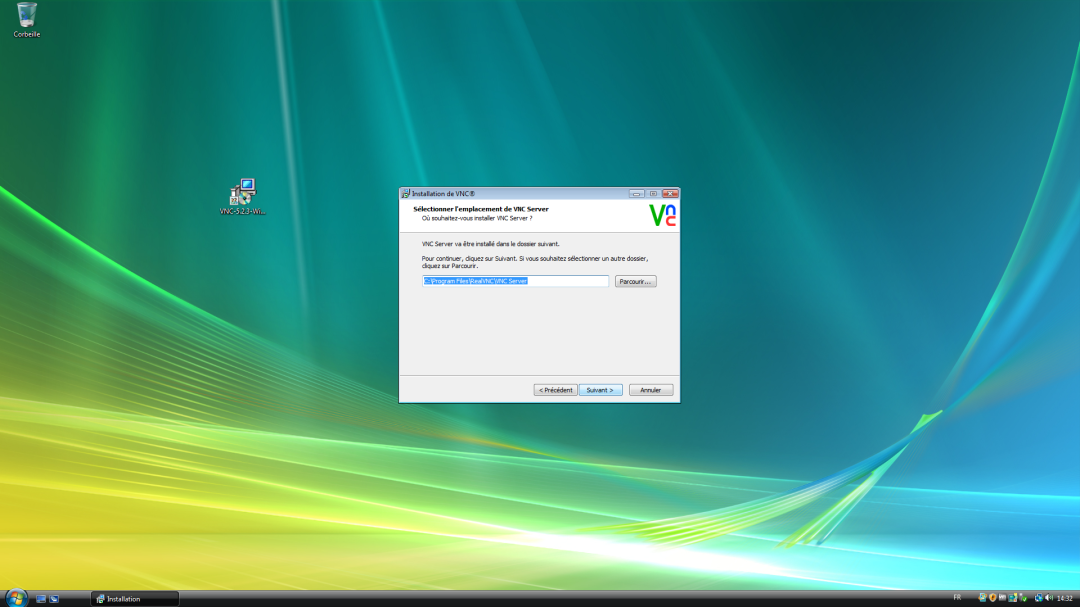
Si vous souhaitez modifier le répertoire d’installation cliquer sur parcourir par défaut on peut le laisser sans soucis cliquer sur « suivant »
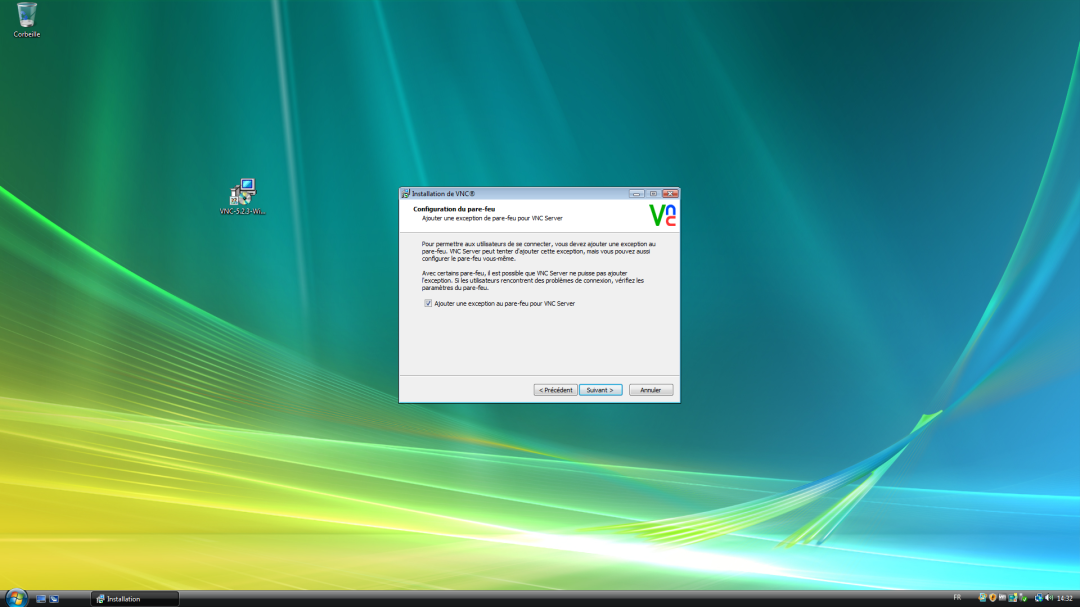
Suivez les étapes de l’installation en cliquant sur suivant
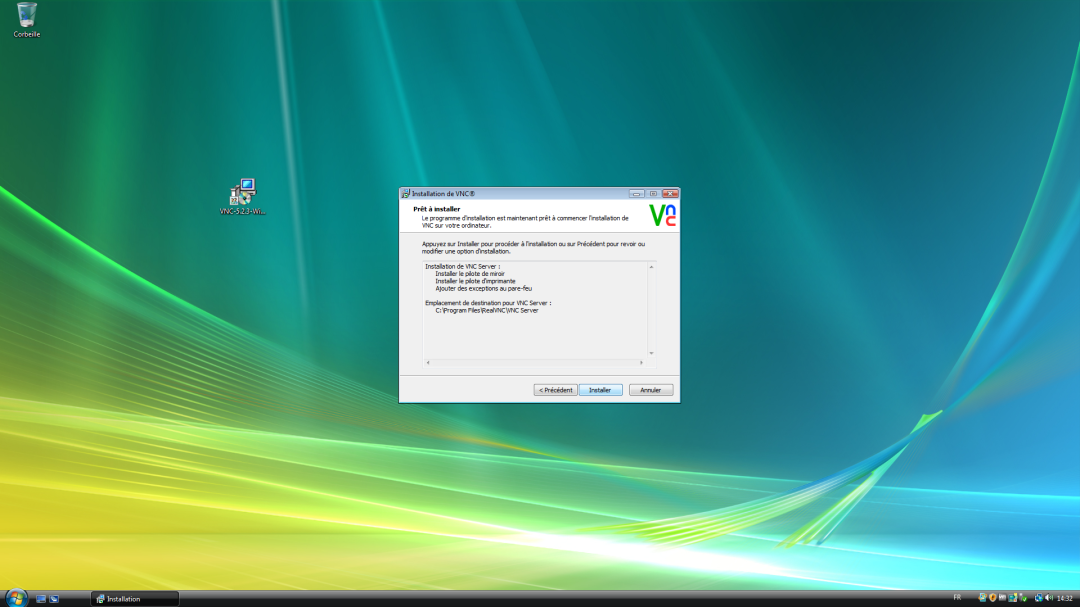
Cliquer sur installer pour finaliser l’installation
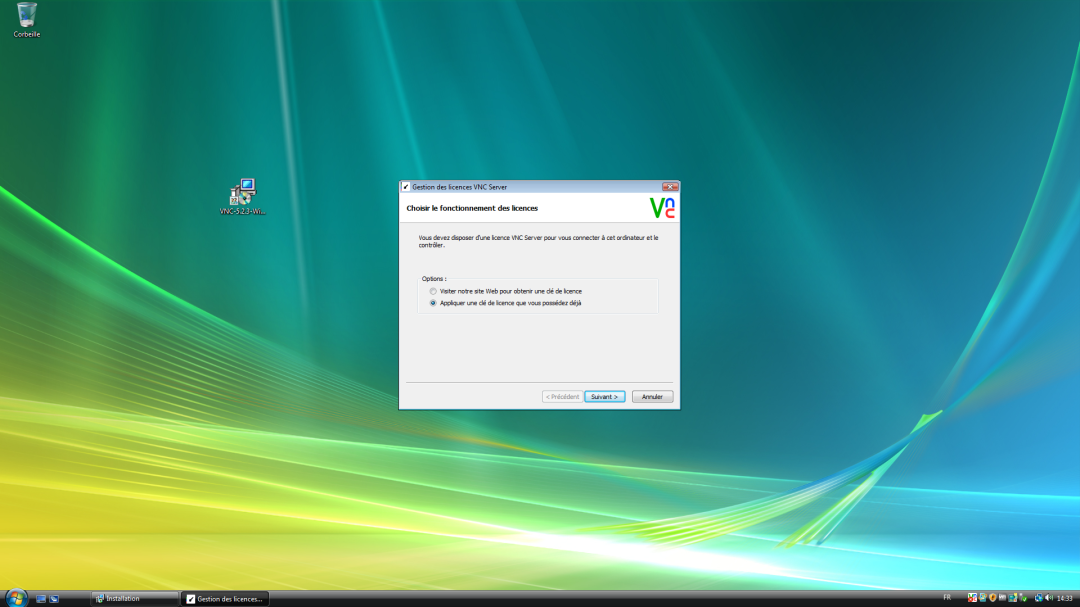
Entrez votre clé de licence et cliquer sur suivant
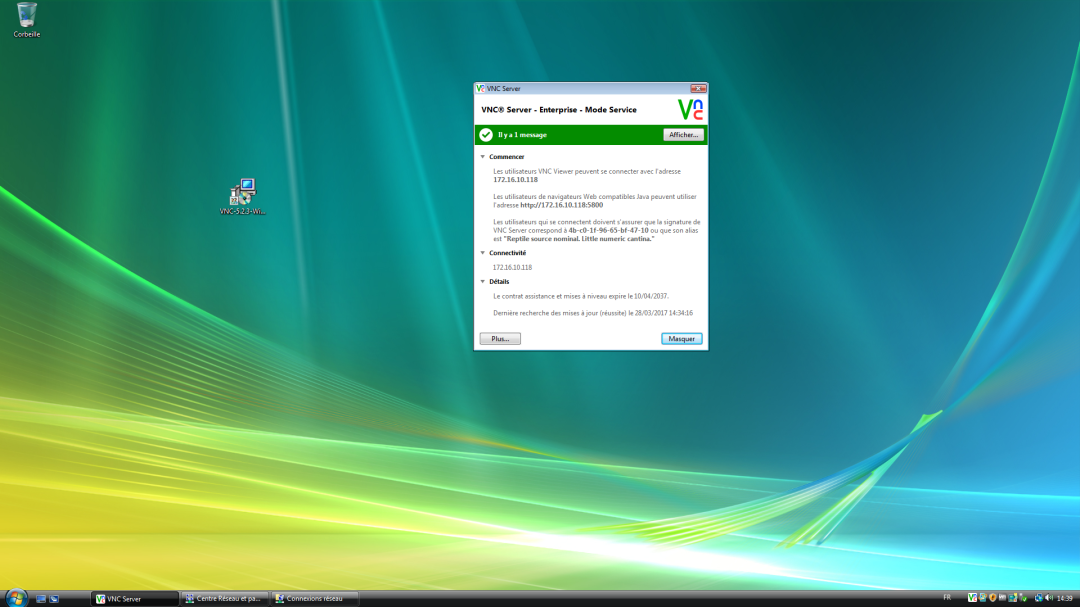
Ci dessous un résumé avec les information de connexion que vous devrait communiquer au VNC Client
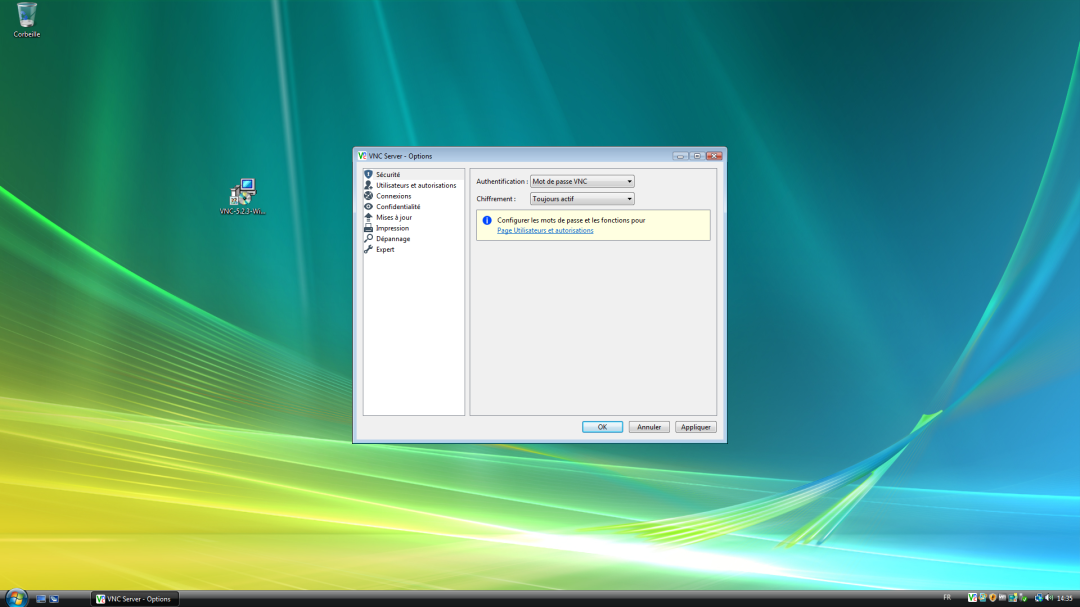
Dans les options ( aller dans l’icône de VNC Server de la barre des tâches clic droit puis « option ») dans l’onglet sécurité

Modifier l’authentification en » Mot de passe VNC »
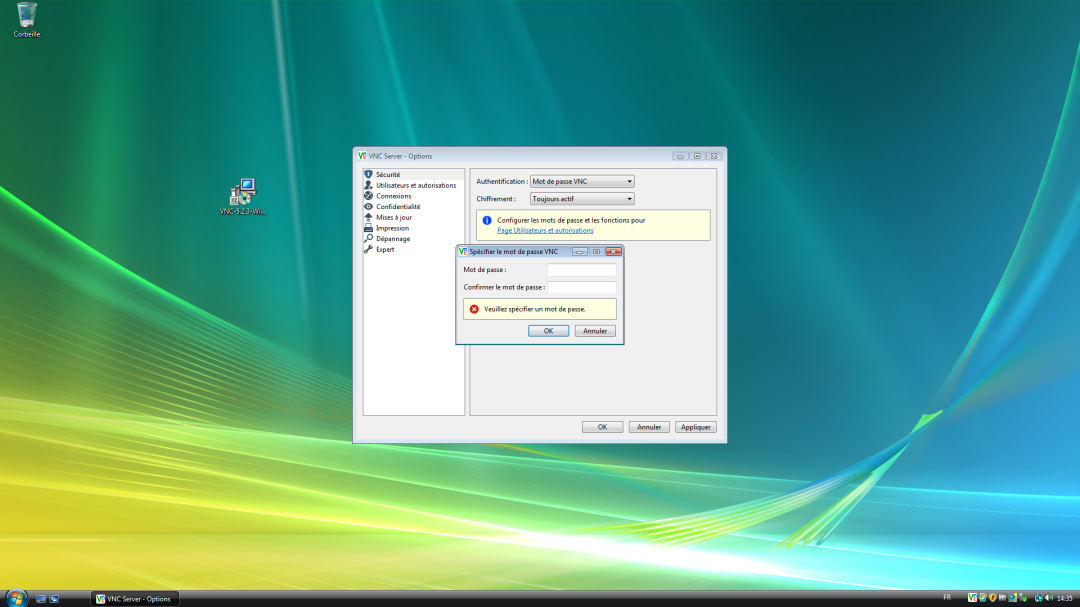
Entrez un mot de passe pour l’authentification
Installation du VNC Client sur Windows 8.1 pro
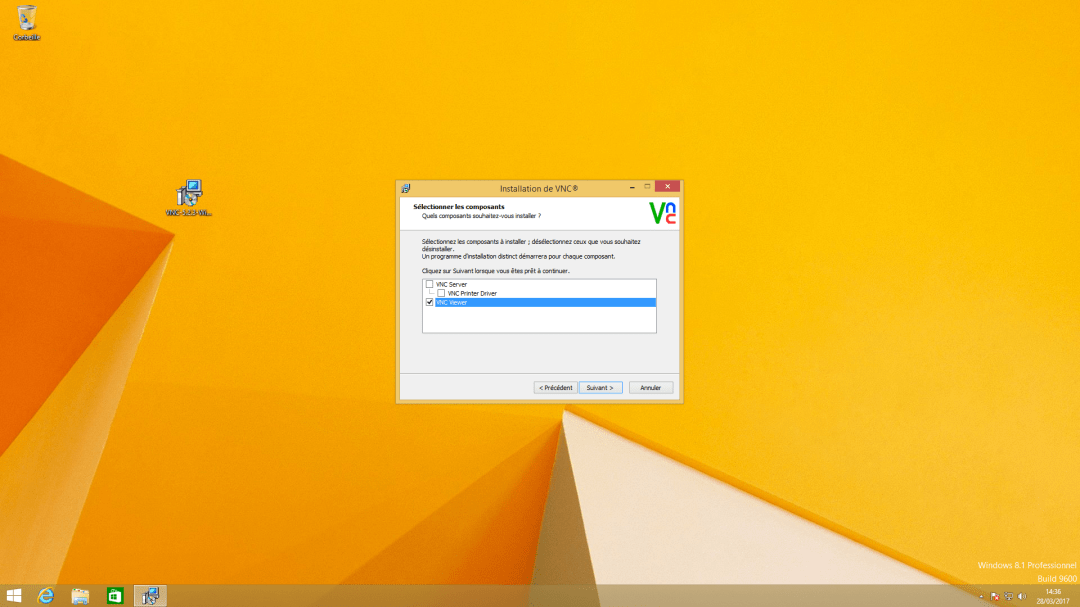
Sur la machine Windows 8 lancer l’exécutif et suivez les étapes de l’installation dans l’installation des composants décocher VNC Server
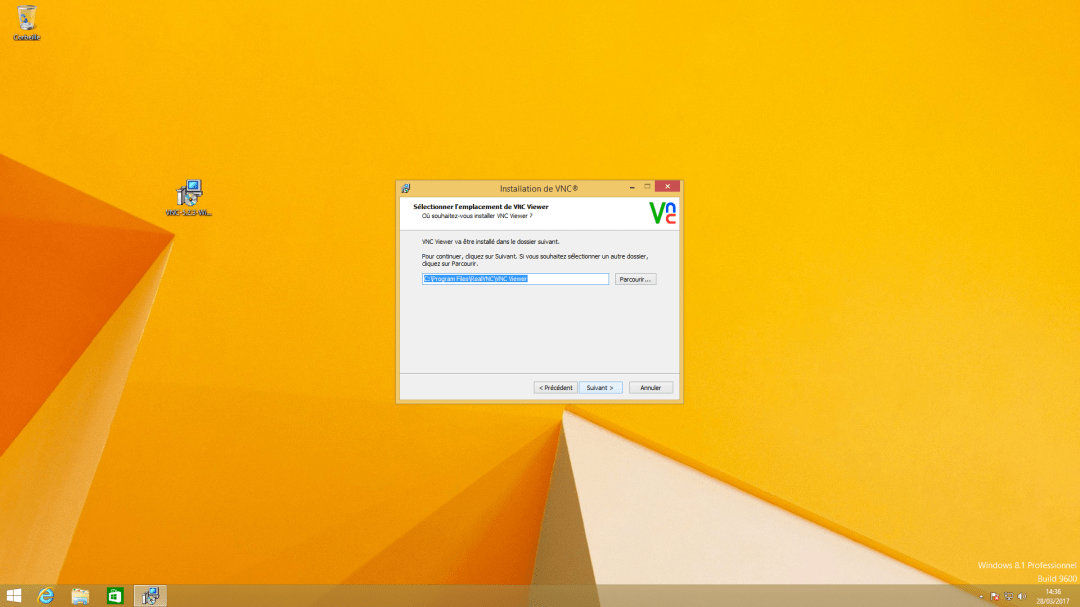
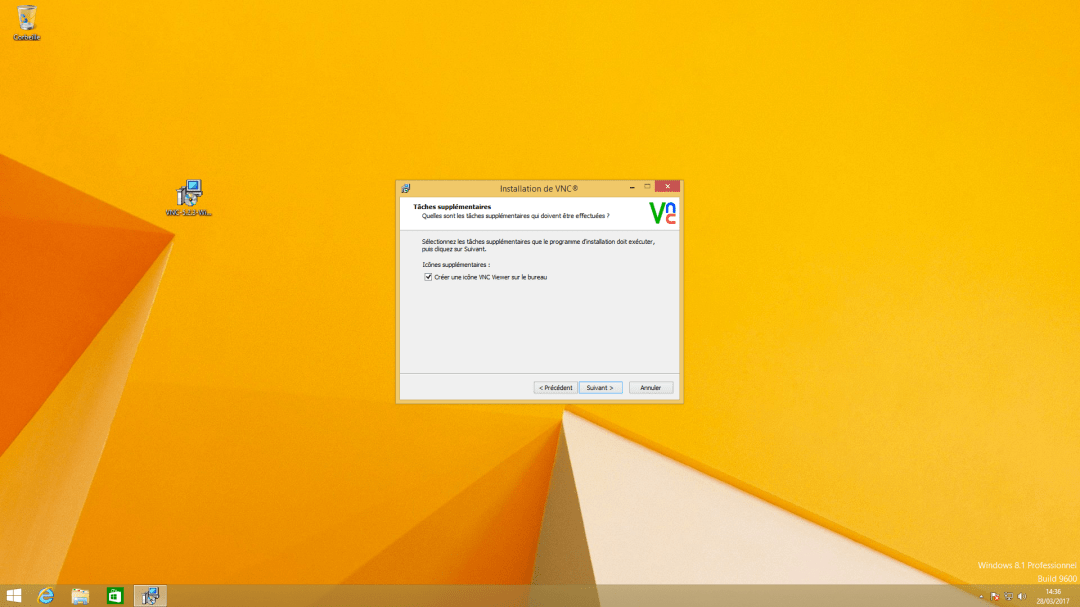
Vous pouvez modifier le répertoire d’installation et/ou cliquer sur suivant
Cliquer sur suivant et finaliser l’installation de VNC Client
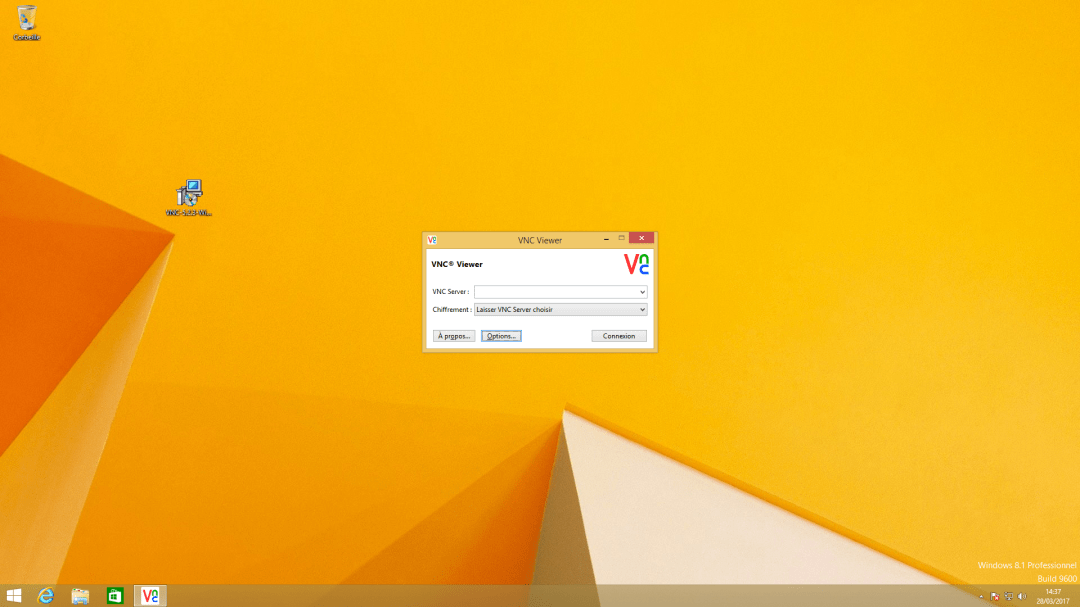
Ici, référencer l’adresse IP du VNC Server pour pouvoir vous identifier dessus et prendre la main sur l’ordinateur distant
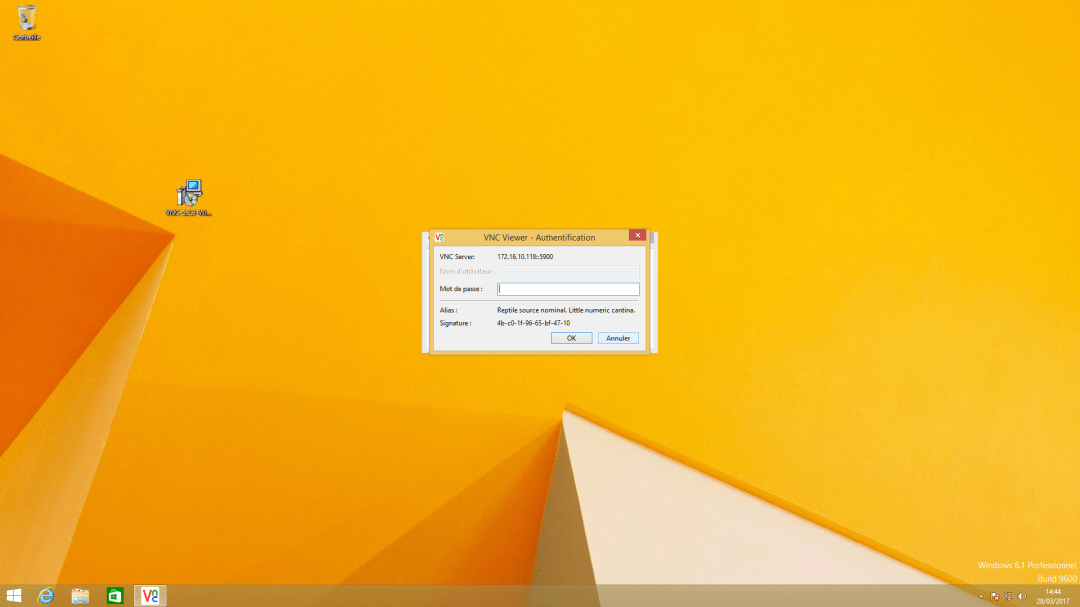
Entrez le mot de passe du VNC Server
Et voila ! Vous êtes sur le bureau du Windows Vista


 TAI 2017