Prérequis :
- · Contrôleur de domaine Active Directory
- · Serveur DHCP
- · Serveur DNS
- · IP statique
- · Services de déploiement Windows
Il se peut qu’après l’installation d’Active Directory avec le DNS que le DNS n’ai pas de zone de recherche inversé il faudra la créer si ce n’est pas le cas
Installation du rôle « Service de déploiement Windows »
Dans le gestionnaire de serveur aller dans « rôle » et « ajouter des rôles »
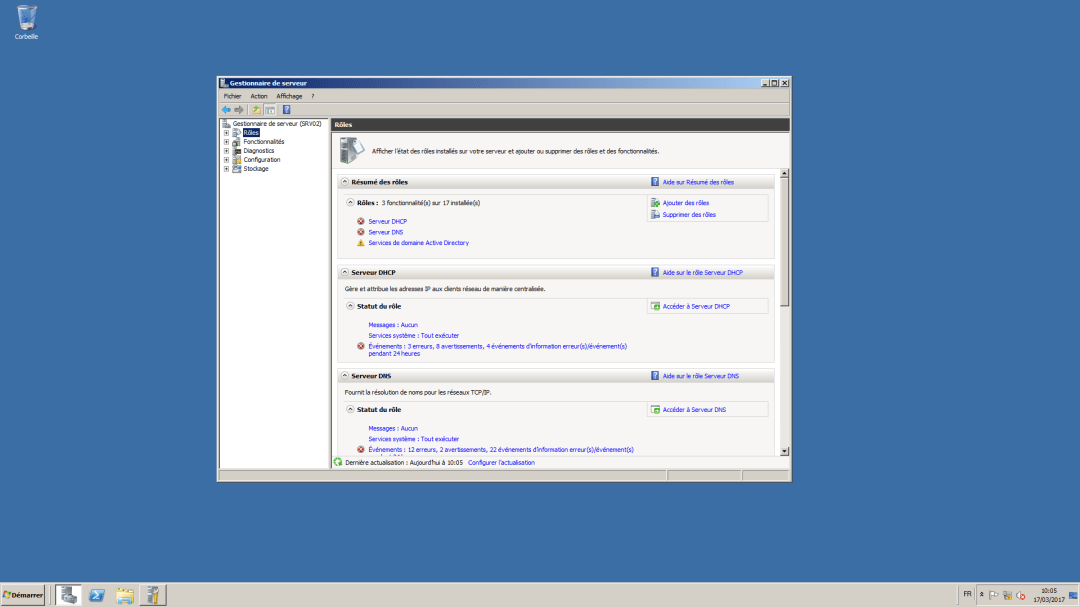
Sélectionner « services de déploiement Windows »
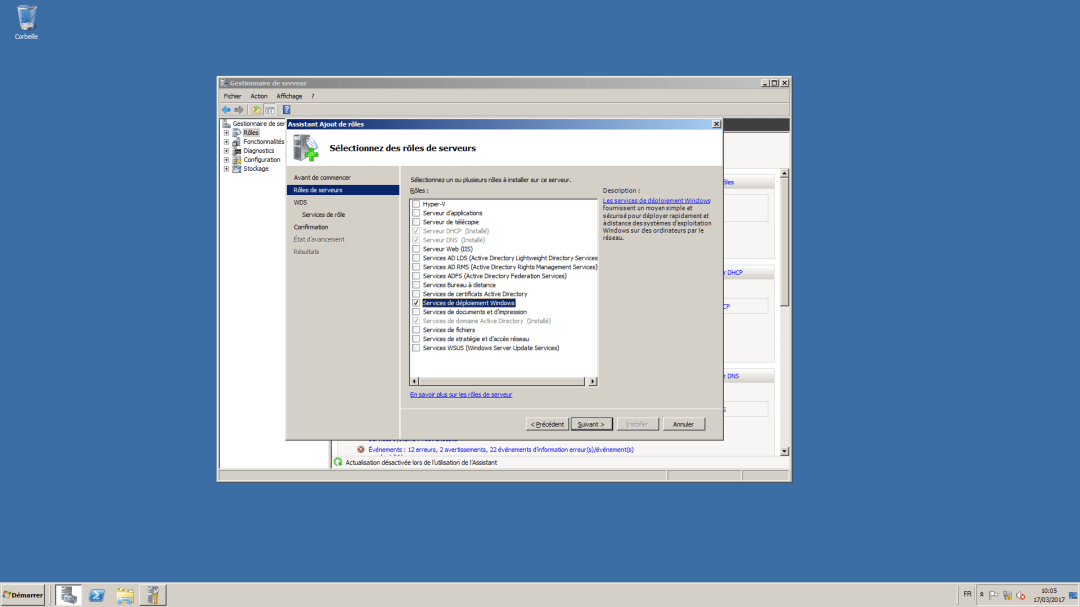
Laisser cocher « Serveur de déploiement » et « Serveur de transport ».
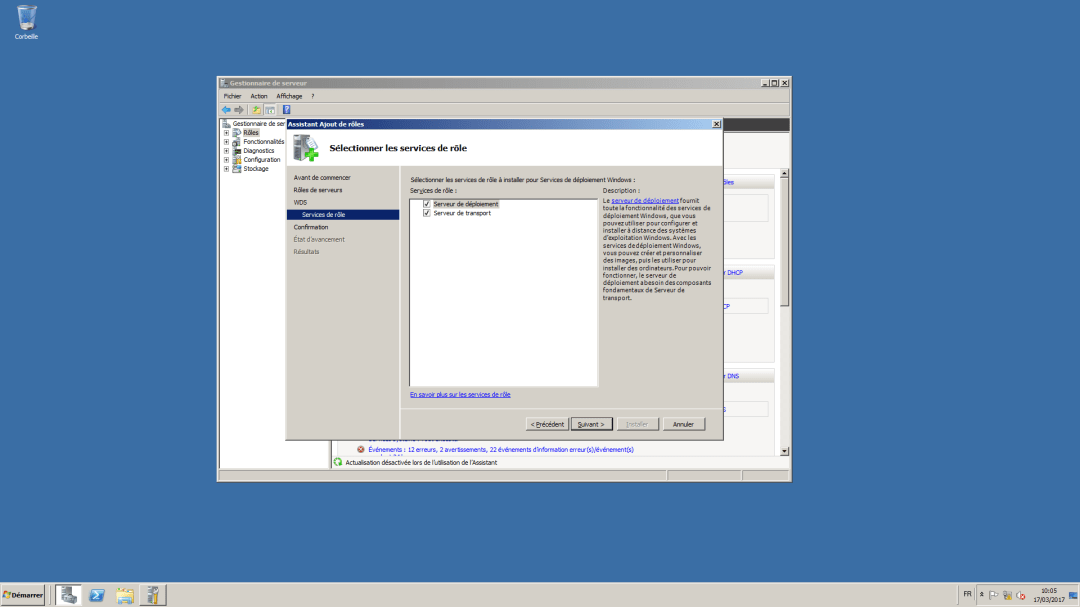
Le Service étant installé il va falloir le configurer dans le gestionnaire de serveur dérouler « rôles », « Services de déploiement Windows », « Serveur » et cliquer sur l’onglet « <NOM_DU_SERVEUR.NOM_DE_DOMAIN> » dans « autre actions » sélectionner « configurer le serveur »
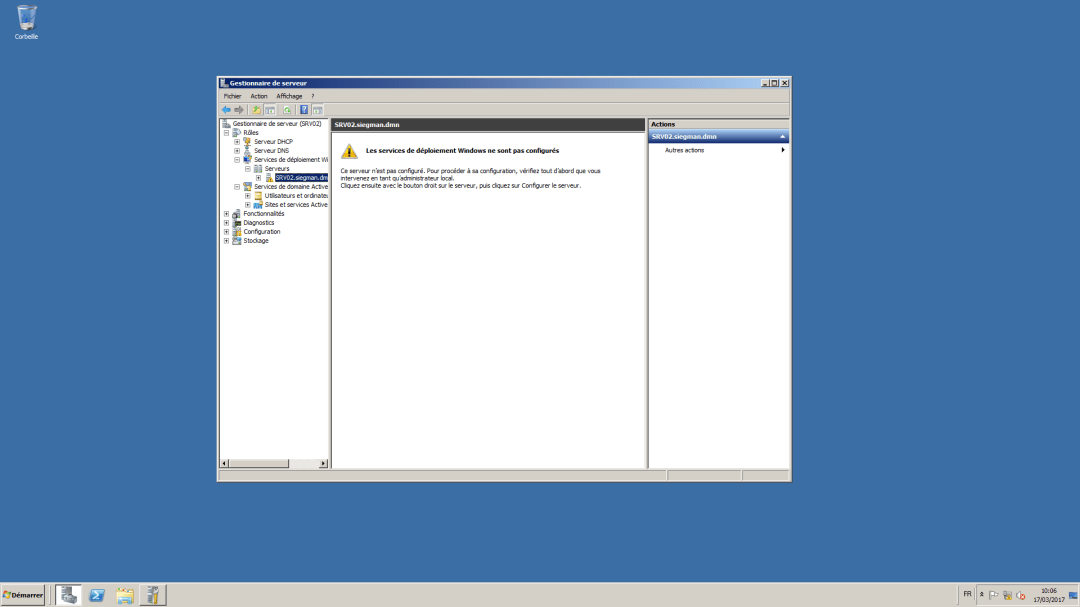
Cliquer sur suivant
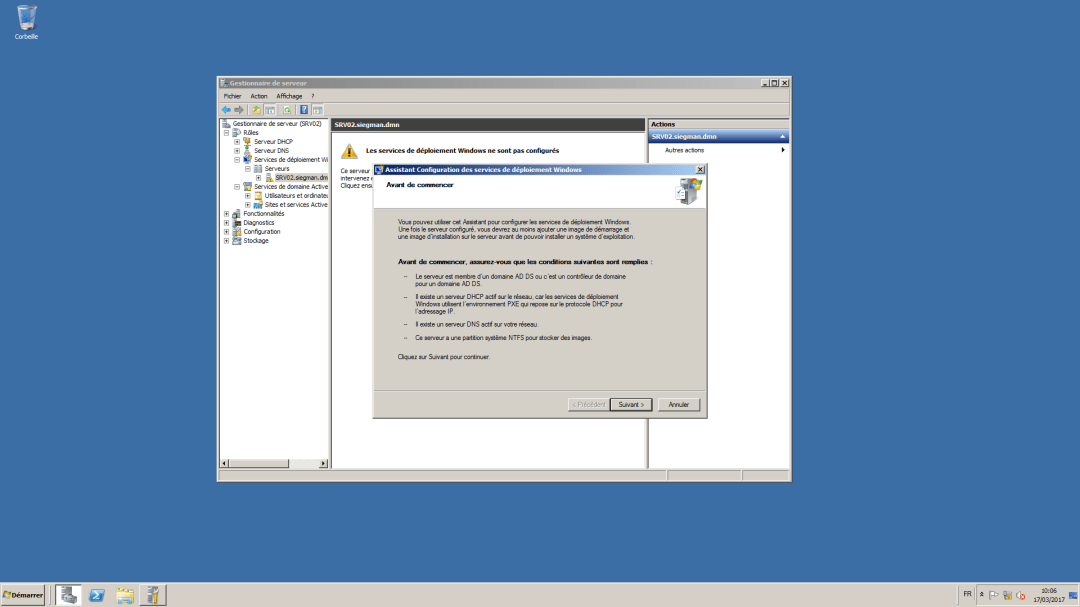
Sélectionner le répertoire ou vous souhaiter enregistrer vos images WDS

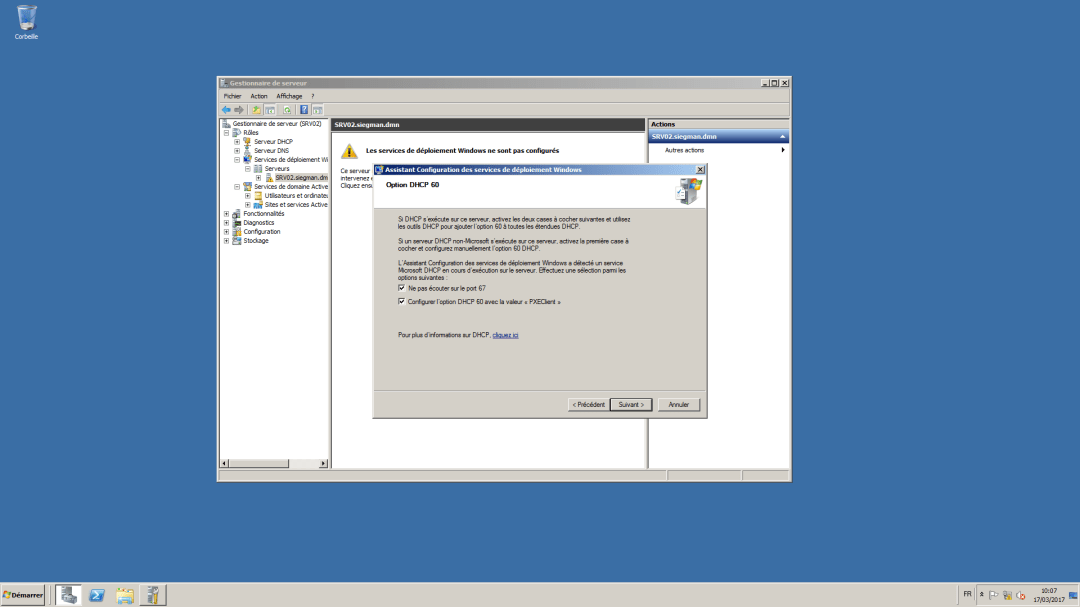
Cocher les deux cases si votre serveur DHCP est sur le même serveur que celui du service de déploiement
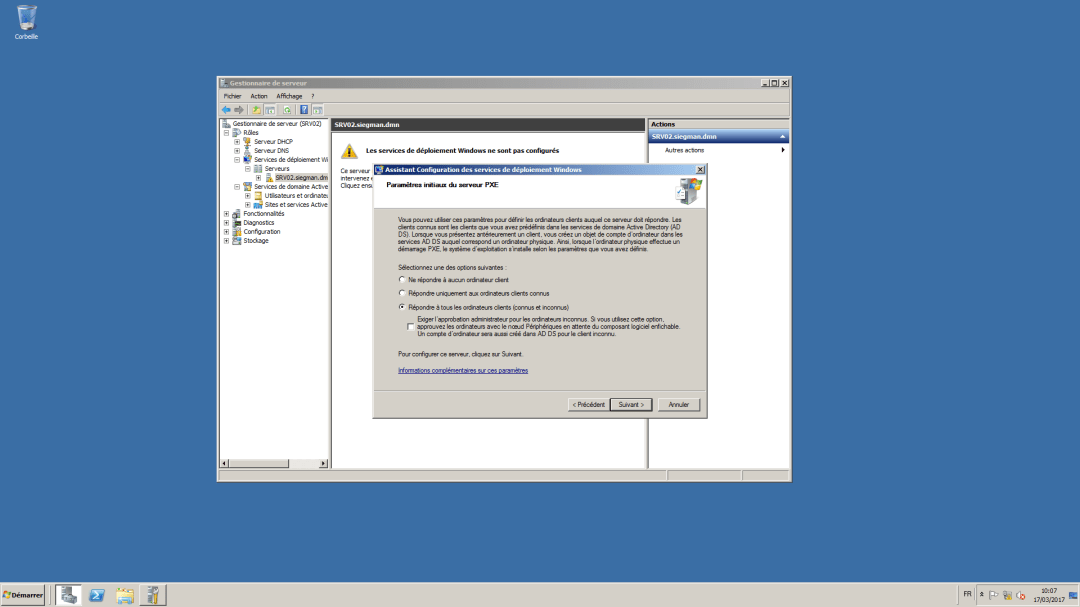
Cocher « répondre à tous les clients (connus et inconnus) » et cliquer sur suivant
Cliquer sur « terminer » pour finaliser la configuration du serveur
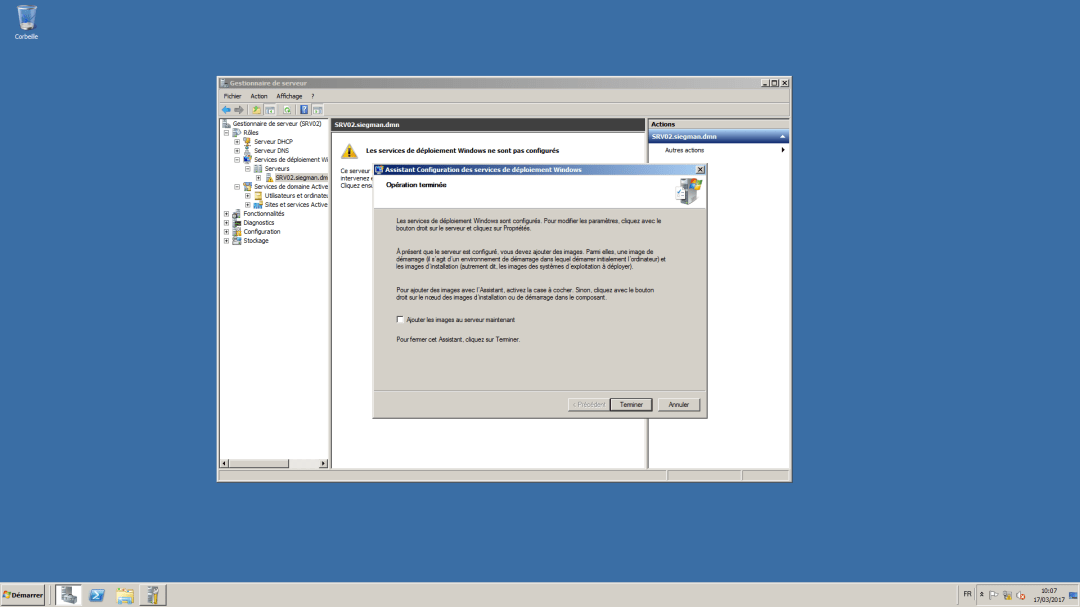
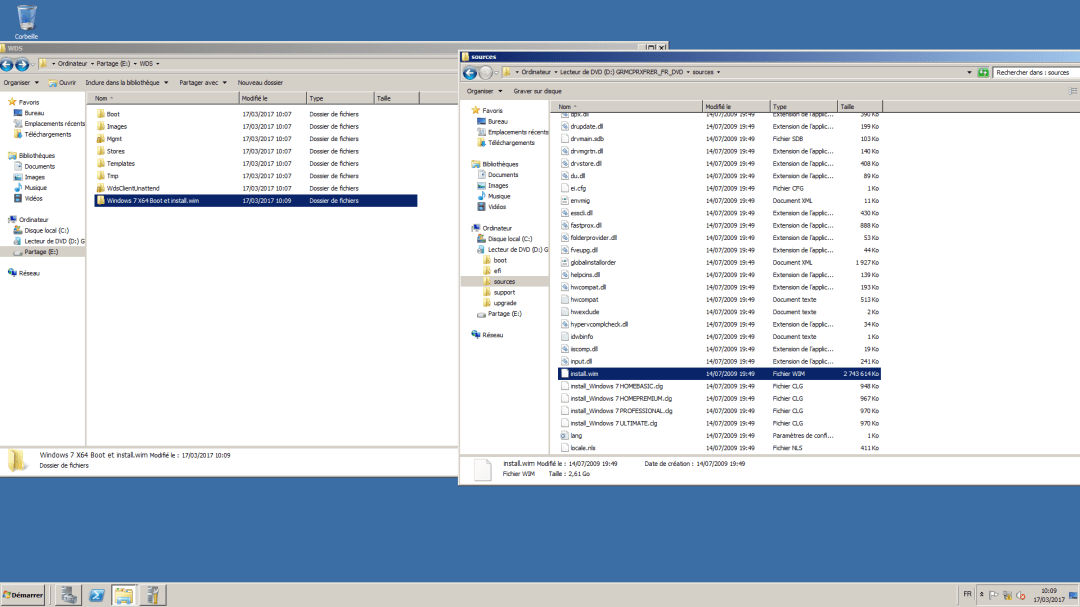
Maintenant que le serveur de déploiement est configuré il va falloir aller chercher deux fichiers distinct se nommant « Install.wim » et « Boot.wim » pour cela il faudra monter un CD d’installation de Windows (dans mon cas Windows 7) et aller les chercher en naviguant dans les fichiers.
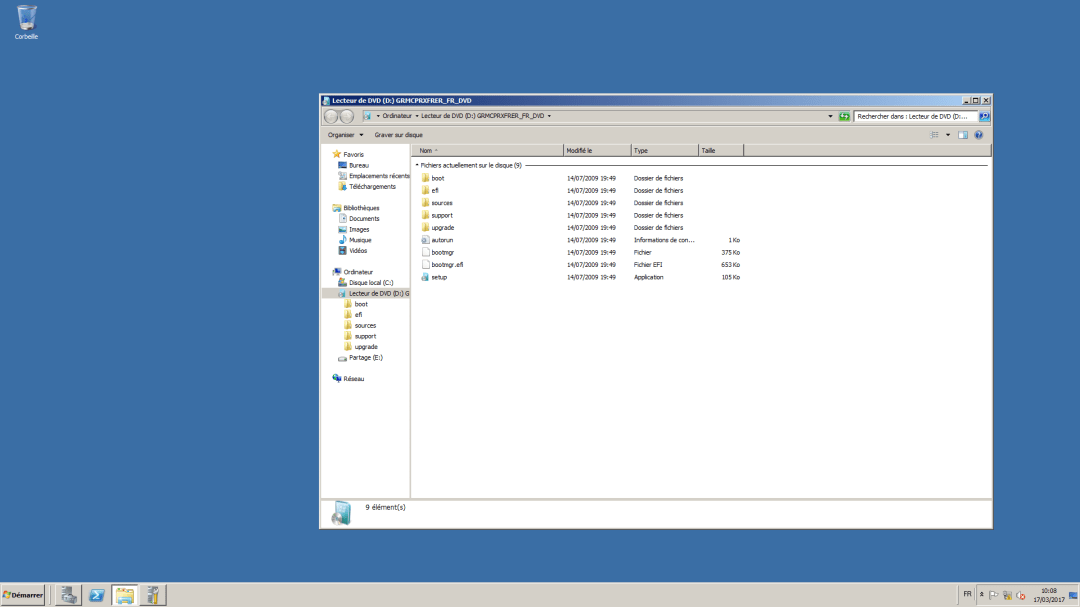
Ouvrez le dossier source et chercher « boot.wim » et copier le en local
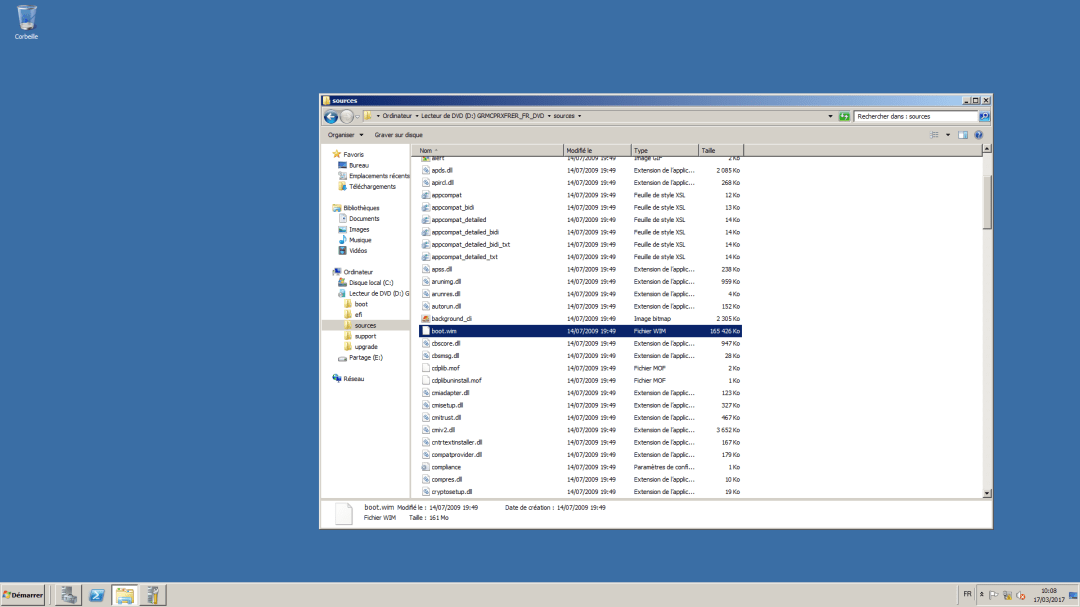
Pareil pour le fichier « Install.wim » qui se trouvera lui aussi dans le dossier « sources »
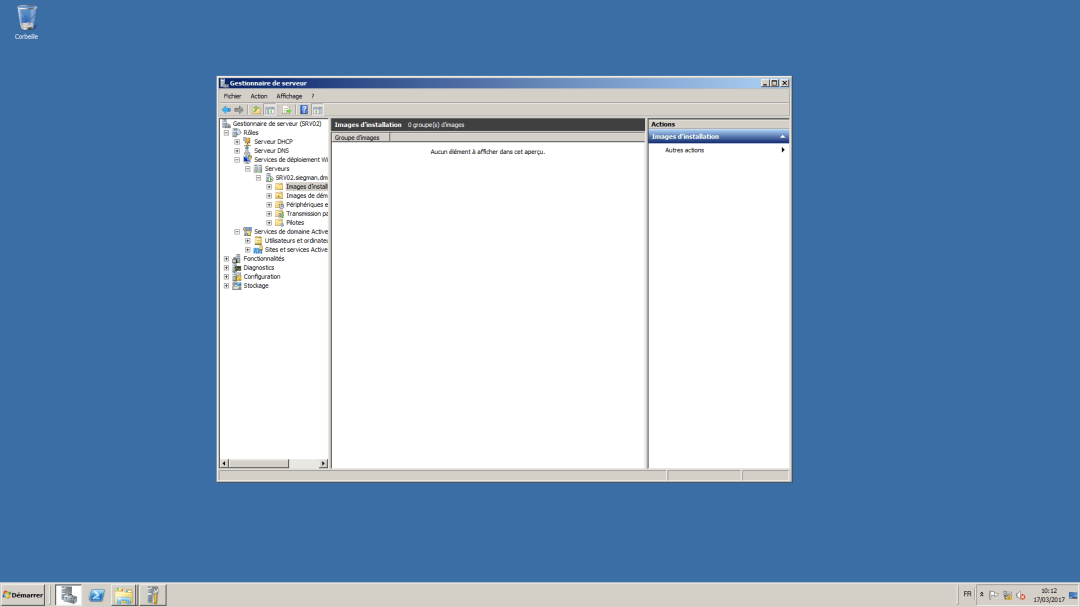
De retour dans le gestionnaire de serveur déroulé « rôles », « Services de déploiement Windows », « Serveur », « <NOM_DU_SERVEUR.NOM_DE_DOMAIN> » de là vous avez 5 répertoires aller dans images d’installation et dans autre action cliquer sur « Ajouter une image d’installation ».
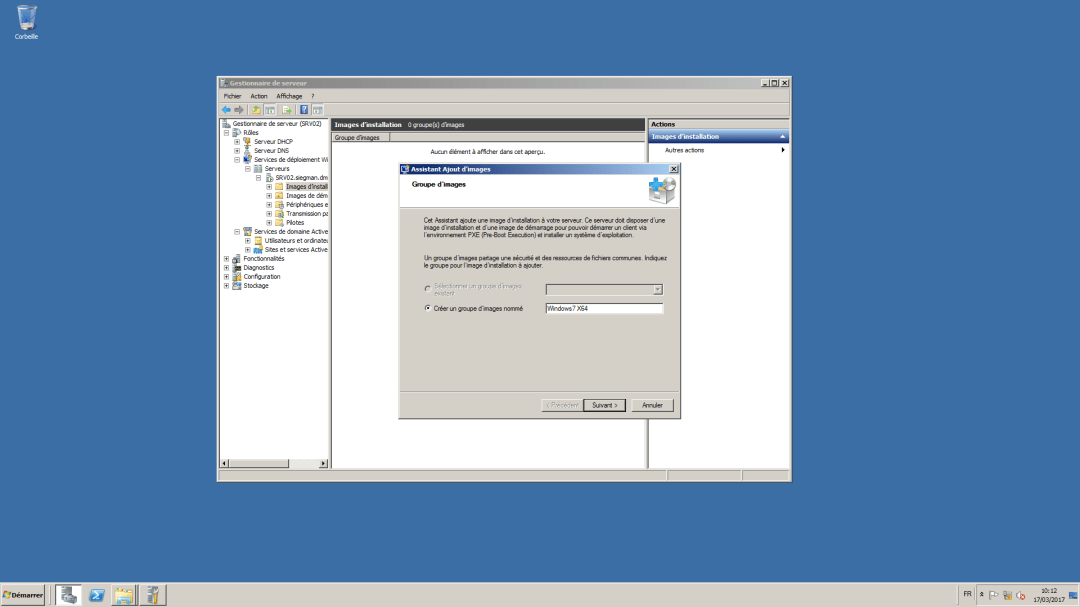
Entrez un nom de répertoire pour vos images
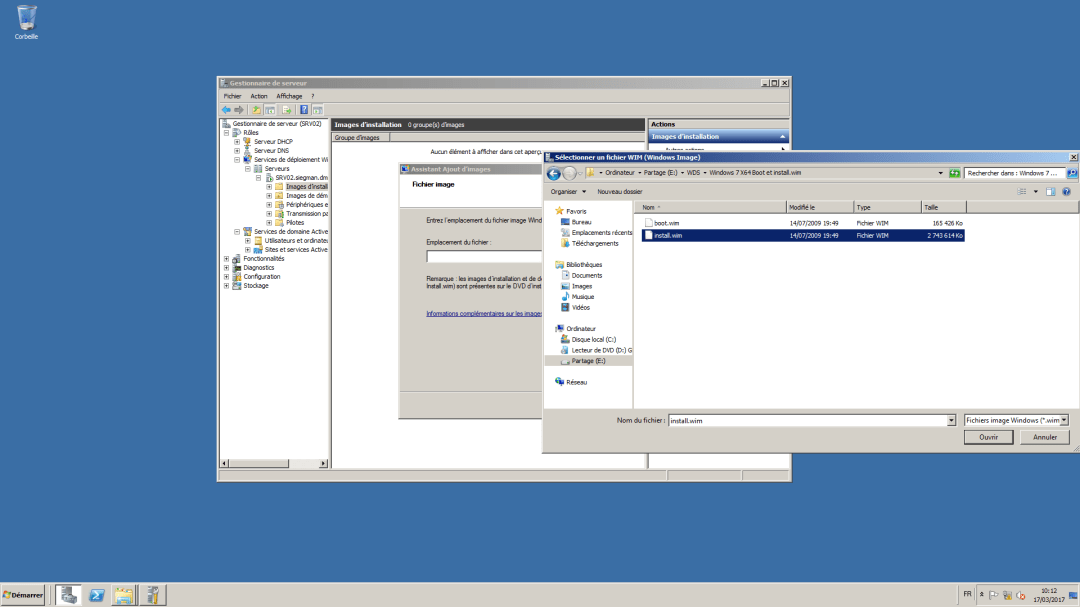
Prenez votre Install.wim extrait précédemment et cliquer sur suivant
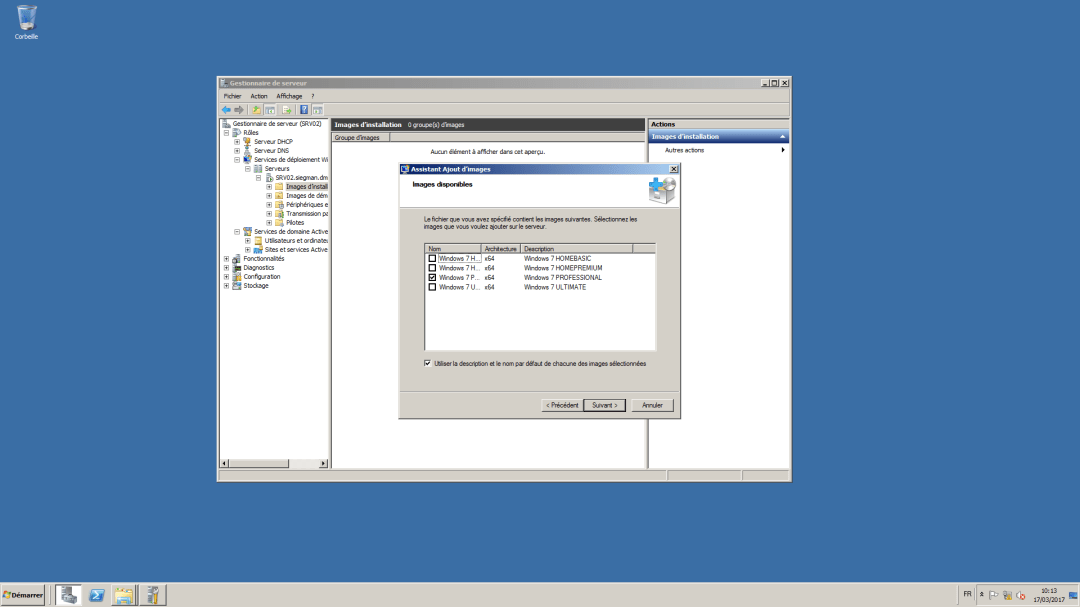
De là on peut choisir de retirer ou garder les autres versions de Windows (Mon CD avez la possibilités de toute les installer )
Cliquer sur suivant
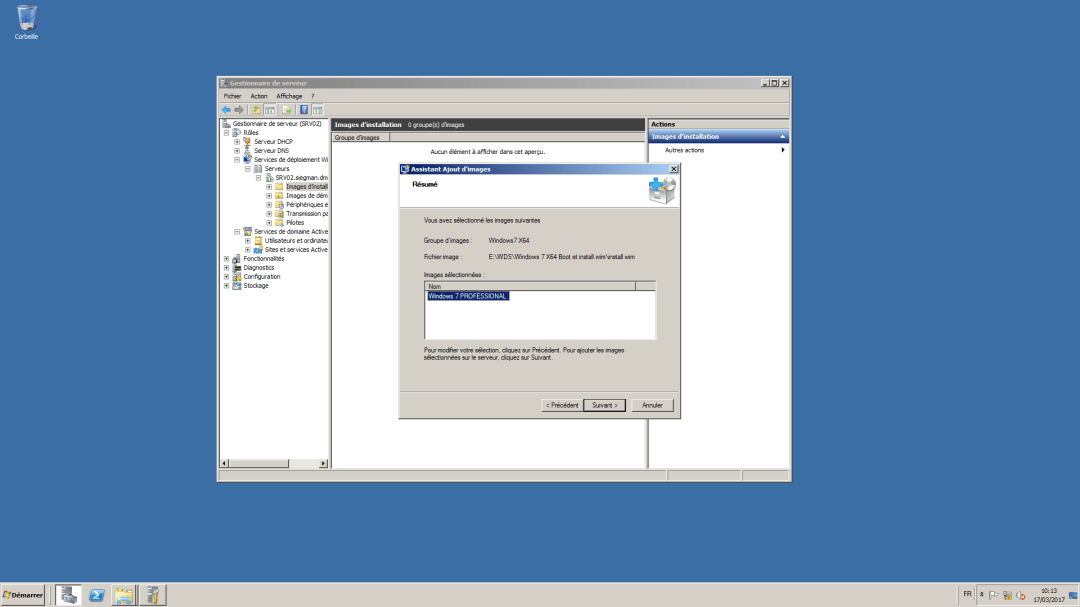
Cliquer sur terminer
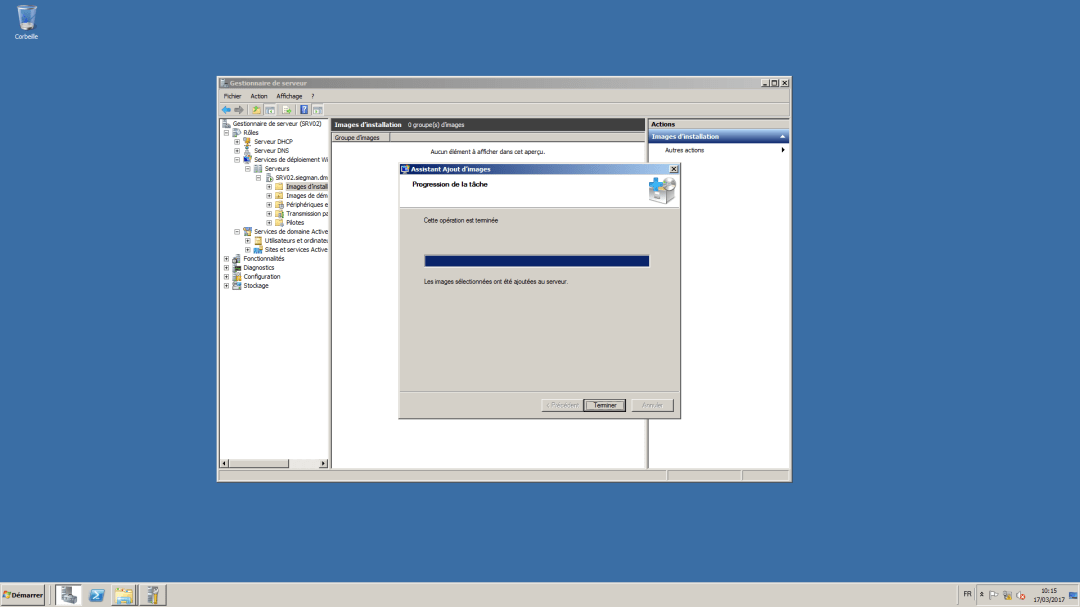
Maintenant nous allons ajouter le fichier « Boot.wim » diriger vous dans le dossier Images de démarrage et cliquer sur « Autres actions » et sélectionner « Actionner une image de démarrage »
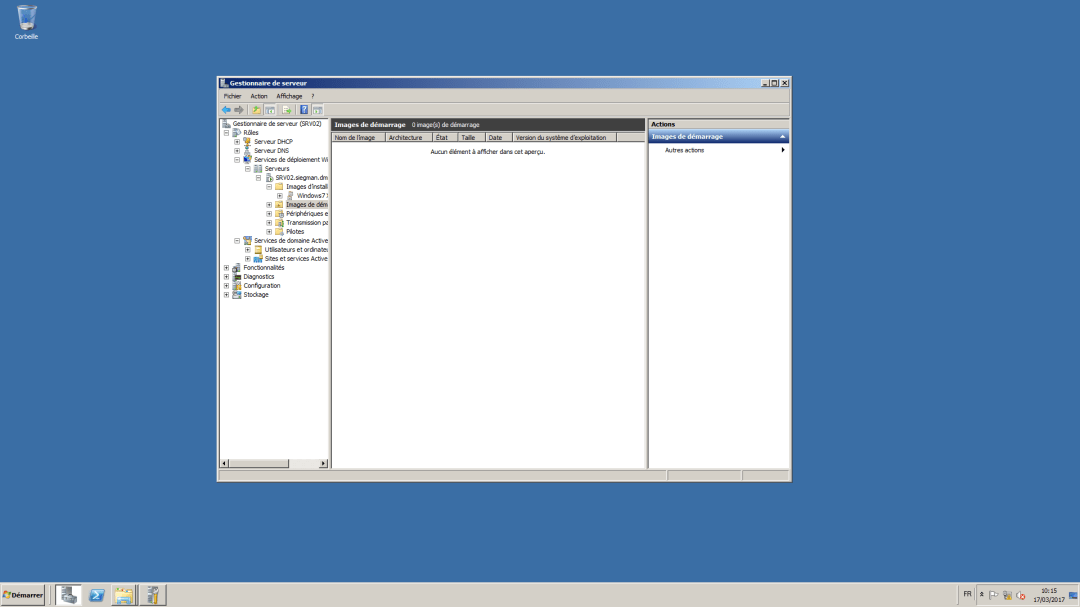
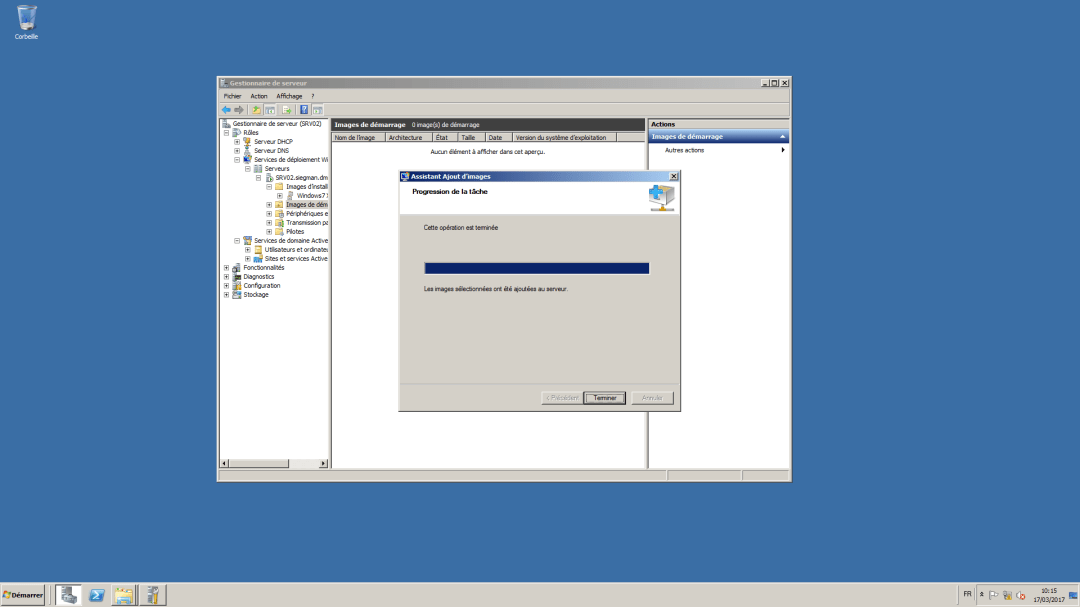
Sélectionner le fichier « Boot.wim » pris précédemment puis cliquer sur suivant
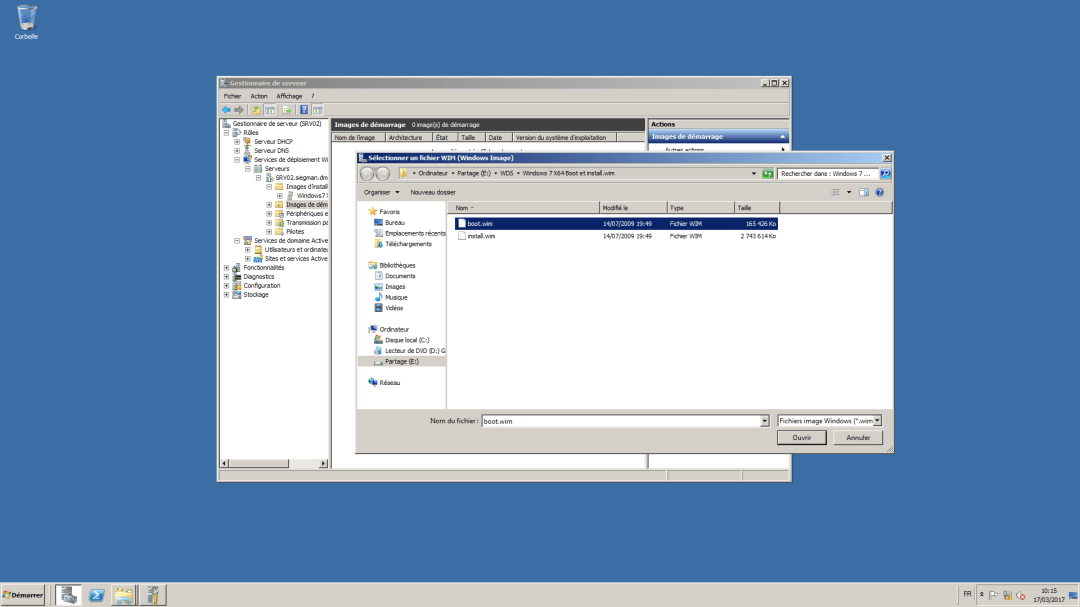
Cliquer sur suivant jusqu’à la fin de l’installation, votre boot.wim est maintenant installé dans votre Service de déploiement

Nous allons maintenant tester sur une machine sans OS si le service marche pour cela démarrer votre machine
Il se peut qu’il faille aller dans le BIOS de la machine pour autoriser le boot par PXE l’option à activer peut se nommer « Boot PXE » « Boot Lan » etc…
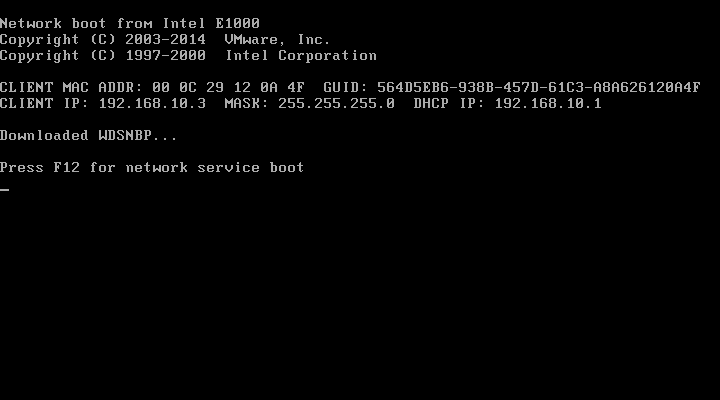
Comme l’ont peut voir sur la capture ce dessous notre serveur DHCP est bien identifier pour continuer le boot appuyé sur F12
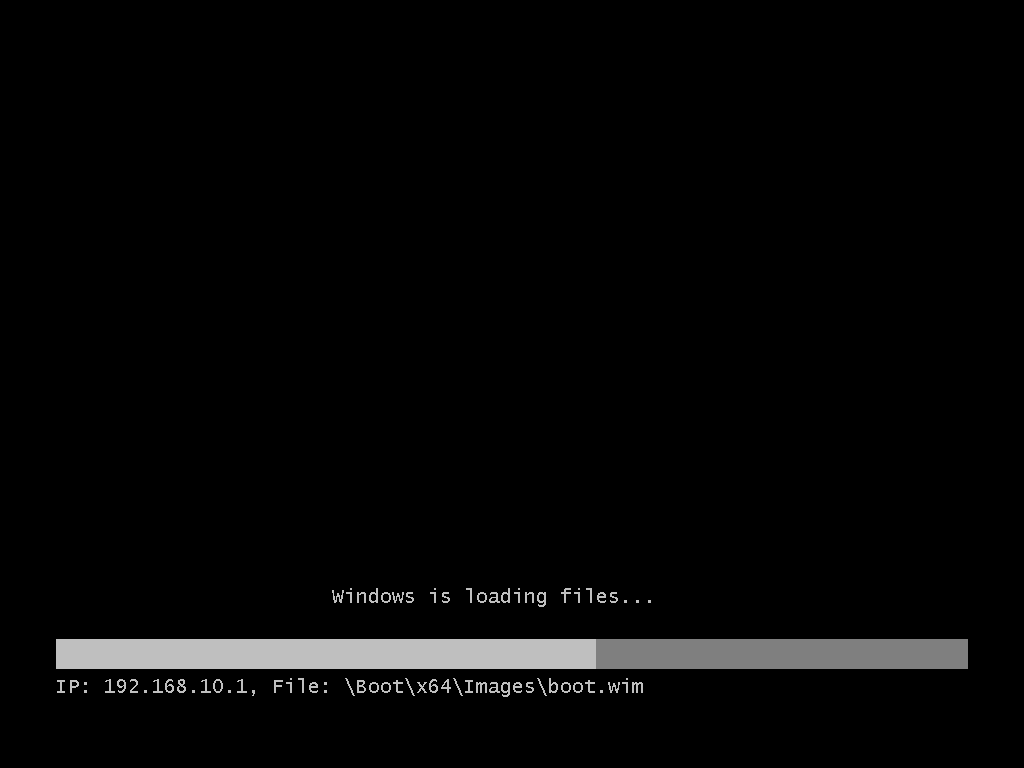
Après avoir appuyé sur F12 vous devriez avoir ce type d’écran qui est l’écran de chargement qui chargera les fichiers renseigner dans le service de déploiement
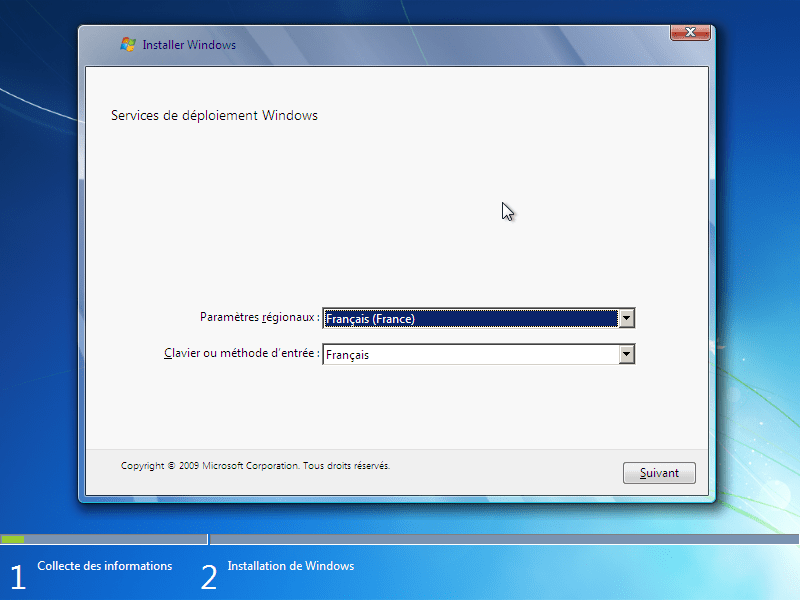
Après cette page vous devriez tombé sur l’installation de Windows si c’est cela tout est OK !
v\:* {behavior:url(#default#VML);}
o\:* {behavior:url(#default#VML);}
w\:* {behavior:url(#default#VML);}
.shape {behavior:url(#default#VML);}

 TAI 2017