Pré-requis :
- Serveur et poste dans le même réseau
- Domaine ou groupe de travail identique
- Découverte réseau activé
Installation du rôle FTP dans Windows Server 2008
Dans le « Gestionnaire de serveur » aller dans le menu rôle et cliquer sur « Ajouter des rôles »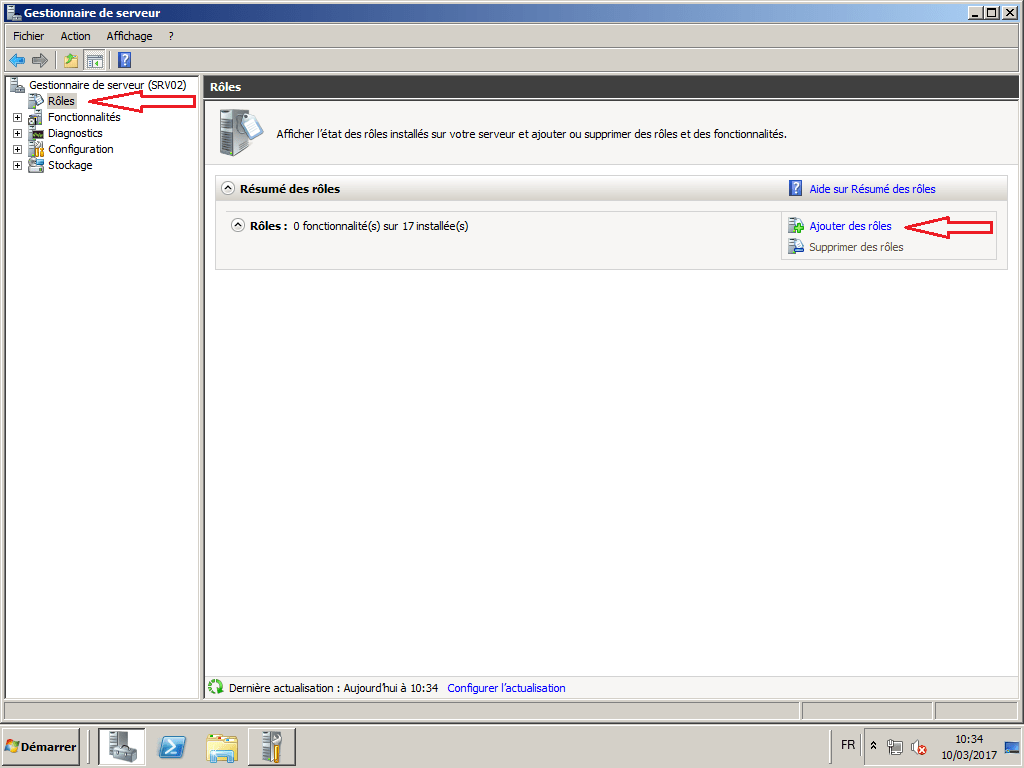
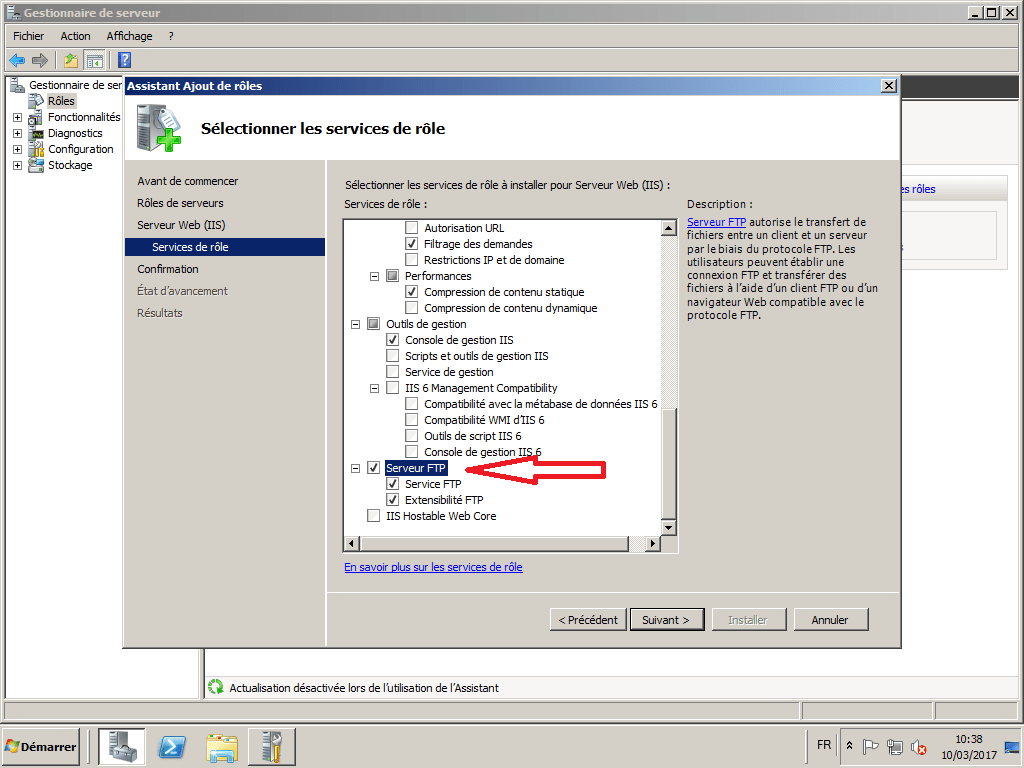
Dans l’assistant d’ajout de rôle sélectionner « Serveur Web (IIS) » et dans service de rôle choisir « Serveur FTP » puis poursuivre l’installation jusqu’à l’écran final 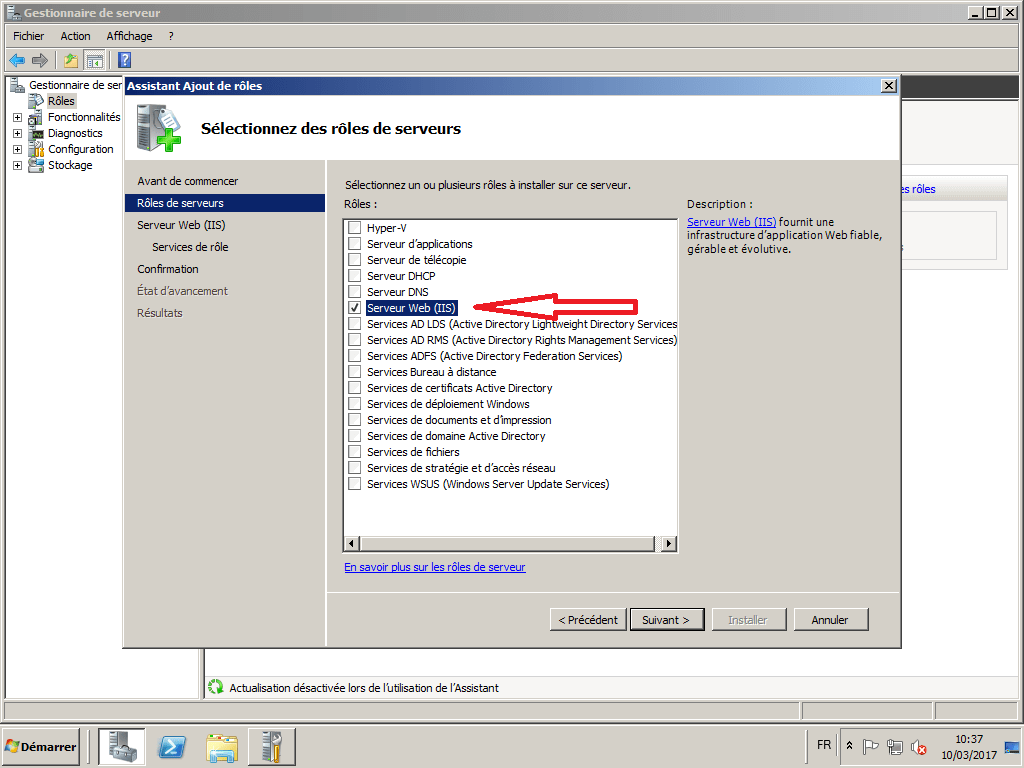
Création d’utilisateurs Locaux et de groupe pour l’authentification au FTP
Dans le gestionnaire de serveur nous allons crée un utilisateur pour notre exemple qui aura par la suite les droits pour pouvoir se connecter au serveur FTP Dérouler « configuration » « Utilisateurs et groupe locaux » et accéder au dossier « Utilisateurs » dans la barre de droite cliquer sur « autres actions » et dans le menu déroulant sélectionner « Nouvel utilisateur… » Entrez un nom exemple dans mon cas ce sera « Jules_test_FTP » et un mot de passe convenant au paramètre de sécurité du serveur ( en générale au minimum 8caractères, une majuscule, une minuscule, un chiffre et un caractère spécial ). 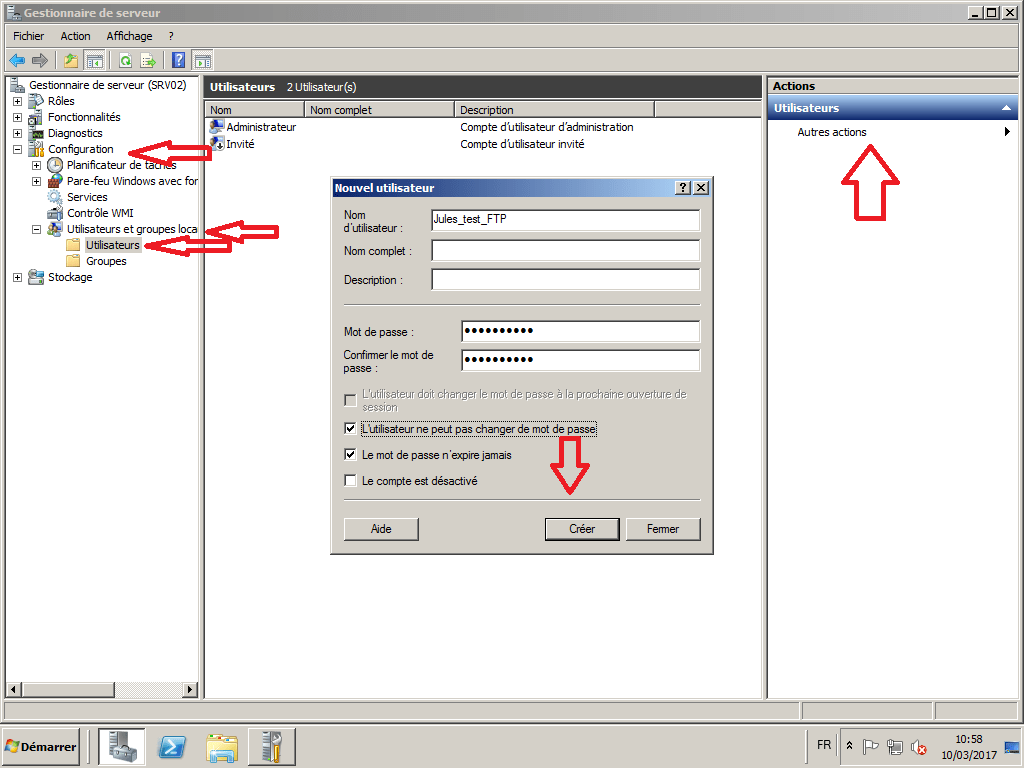
Maintenant rendez vous dans le dossier « groupe » puis cliquer dans autre action et sélectionner « Nouveau groupe… » entrez un nom de groupe dans mon cas ce sera « test_ftp_exemple », vous pouvez ajouter une description pour que cela soit plus clair dans l’organisation puis dans membres cliquer sur « Ajouter… » et rentrer le nom de l’utilisateur créer précédemment puis cliquer sur « vérifier les noms » et « OK » puis cliquer sur « créer » 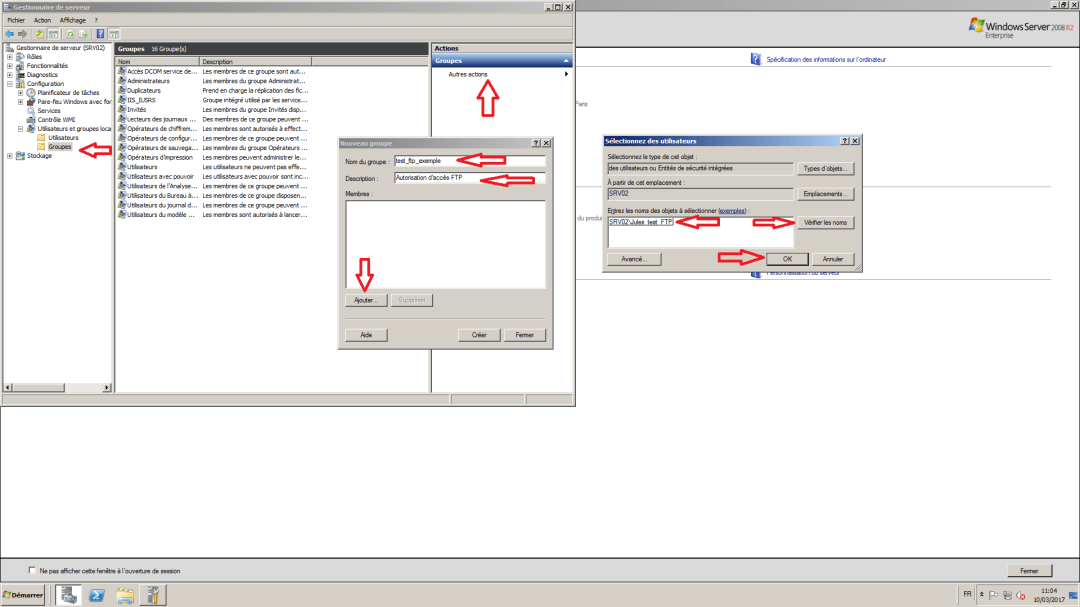
Maintenant que nous avons créer l’utilisateur et mis l’utilisateur dans un groupe pour le FTP nous allons passer a la configuration de notre FTP
Configuration du FTP
Dans un premier temps créer un Dossier a la racine du disque dur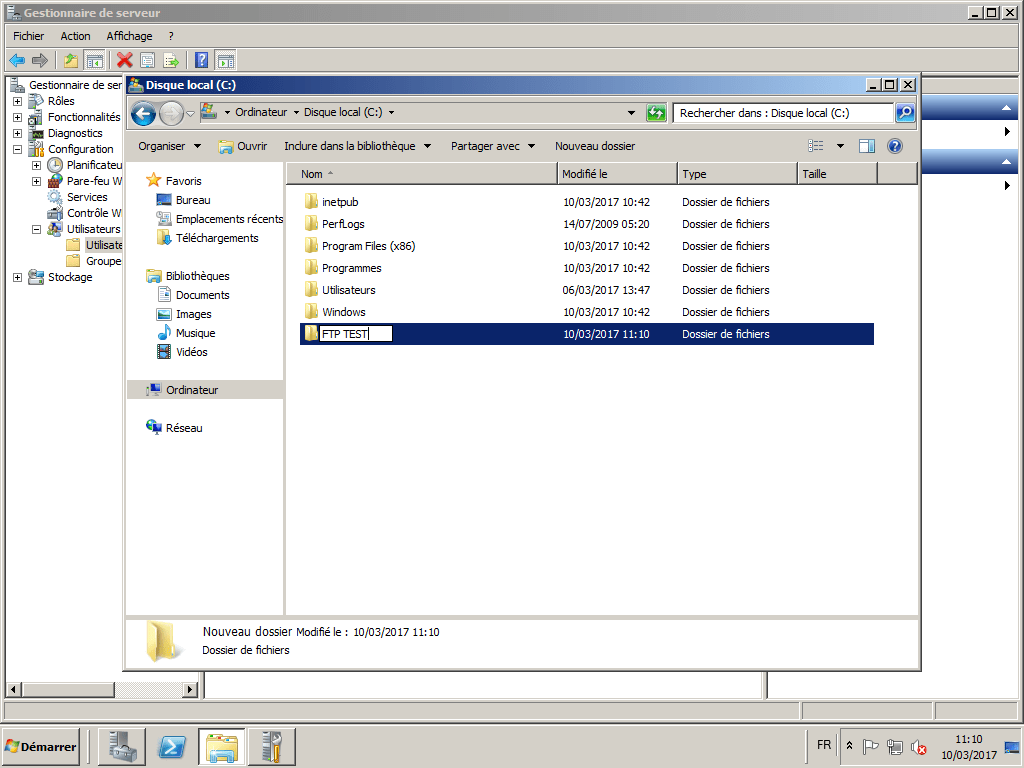
Dans le gestionnaire de serveur dérouler « Rôles », « Serveur Web’IIS » et accéder au répertoire « Gestionnaire des services Internet (IIS) »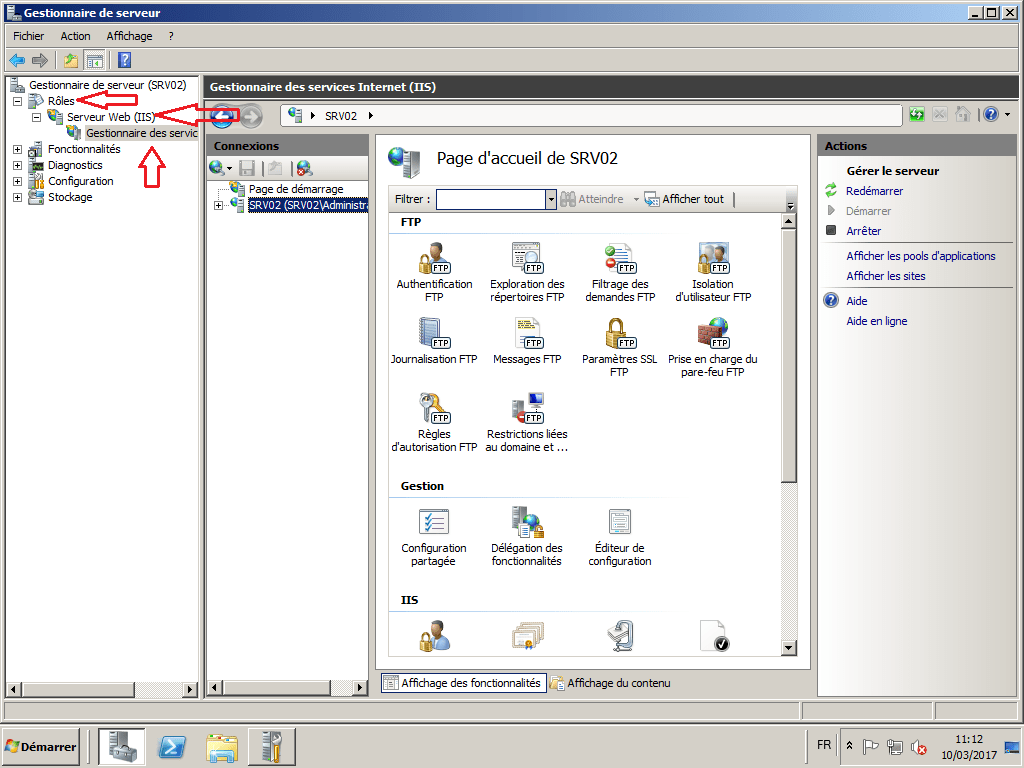
Dérouler « <NOM_DU_SERVEUR> (<NOM_DU_SERVEUR\Administrateur) » puis rendez vous dans le répertoire « sites » dans la barre de droite choisissez « Ajouter un site FTP… »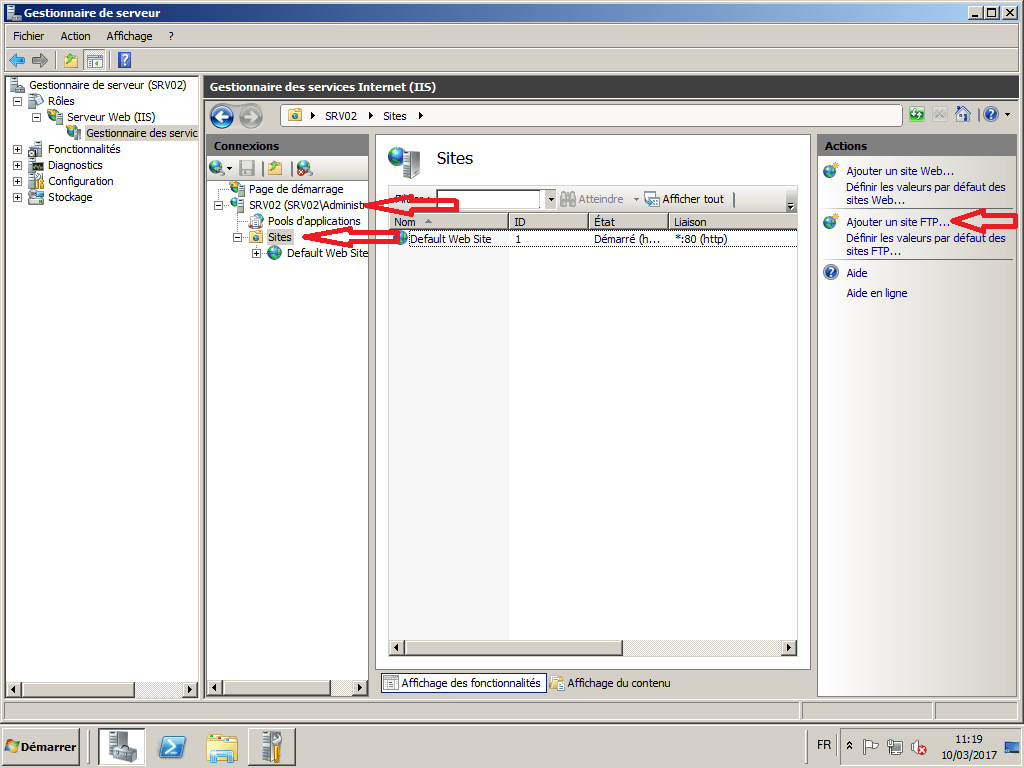
Entrez un nom de site FTP et le chemin d’accès physique ( le fichier créer précédemment a la racine du disque dur )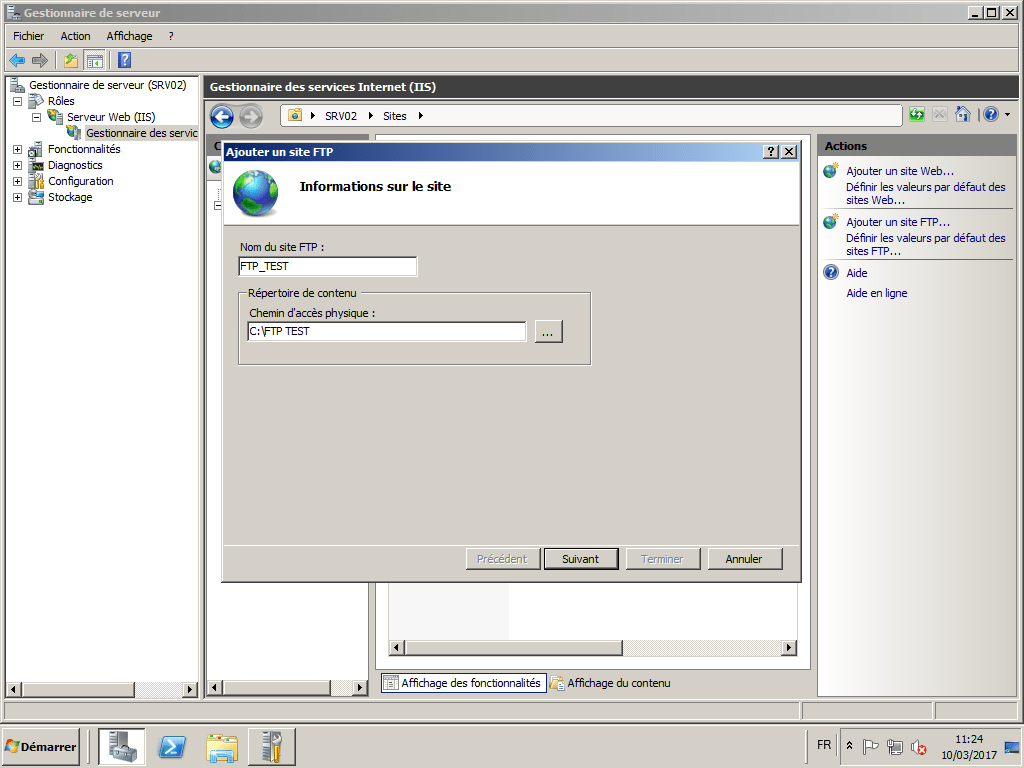
Entrez l’adresse ip que vous voulez attribué a votre serveur FTP et dans SSL cocher « autoriser » et cliquer sur suivant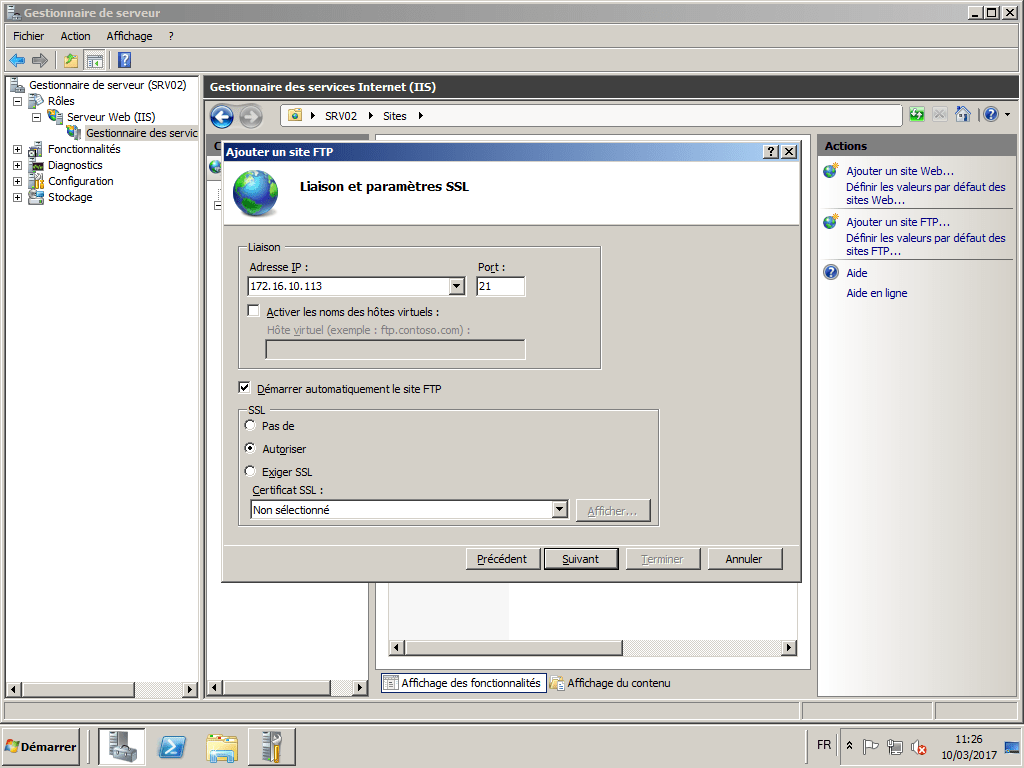
Dans authentification cocher « de base » ne choisissez pas anonyme tout le monde pourrait se connecter a votre FTP.. dans « autorisation » autoriser l’accès a « rôle ou groupes d’utilisateurs définis » puis entrez le nom du groupe créer précédemment et cocher « lecture,écriture » puis cliquer sur terminer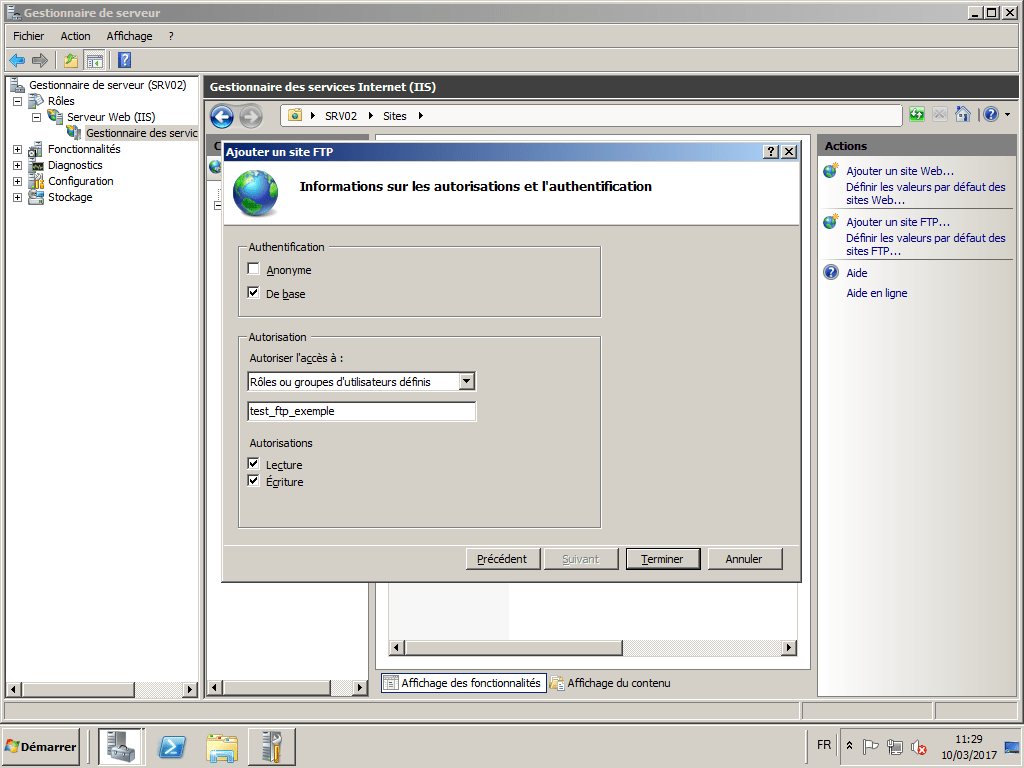
Une fois cela fait REDÉMARRER VOTRE SERVEUR pour que les modifications soit prise en compte puis depuis votre navigateur internet ou depuis un utilitaire type FileZila connecter vous au FTP en tapant ftp://<ADRESSE_IP_DU_FTP> puis authentifier vous avec le nom d’utilisateur et mot de passe créer précédemment
Il peut arriver qu’il fasse créer une exception dans le pare feu du serveur pour que le FTP puisse fonctionner, il faudra ouvrir en connexion entrante et sortante le port 21 en TCP

 TAI 2017