Nous allons voir comment installer et configurer un service DNS sous Windows Server 2008.
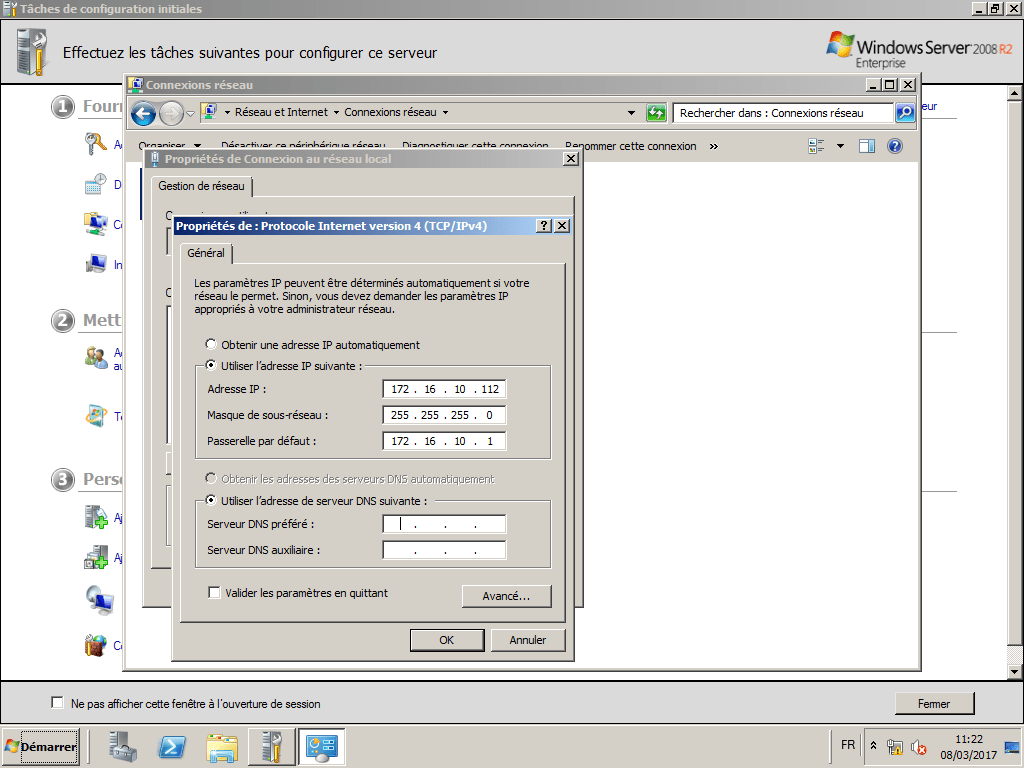
Dans un premier temps il va falloir se rendre dans les paramètre de la carte graphique du serveur afin de lui attribuer une IP fixe, une fois cela fait appuyé sur ok.
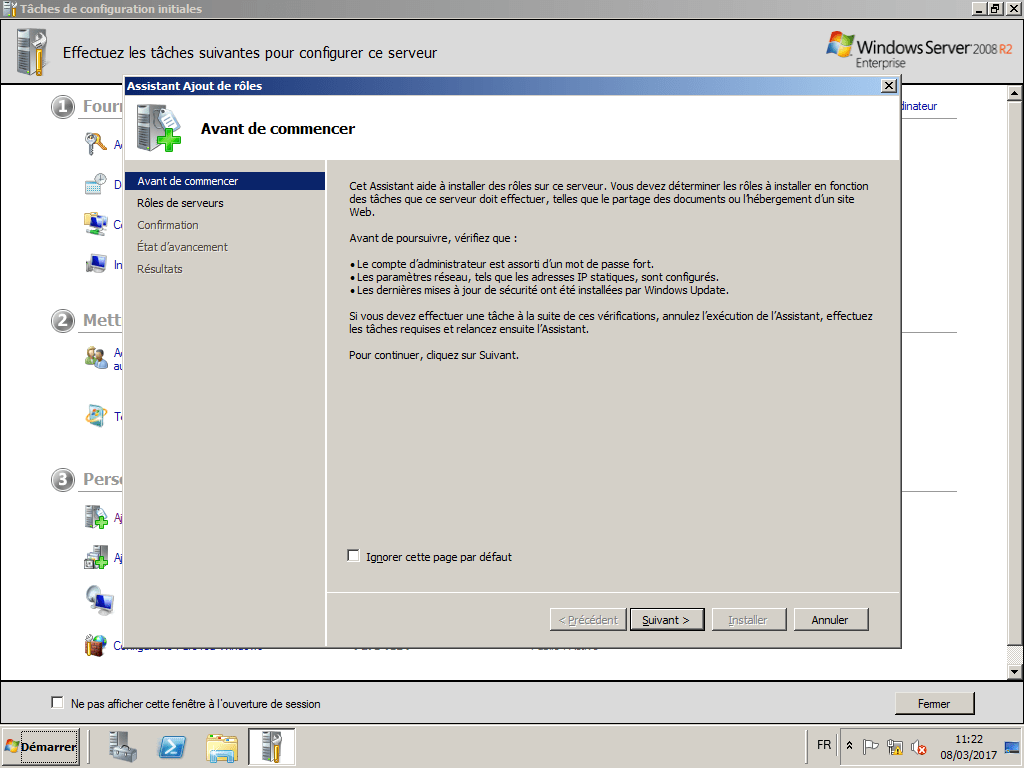
Dans les tâche de configuration initiale dans « rôle » cliquer sur « ajouter un rôle » une nouvelle fenêtre apparaît cliquer sur « Suivant »
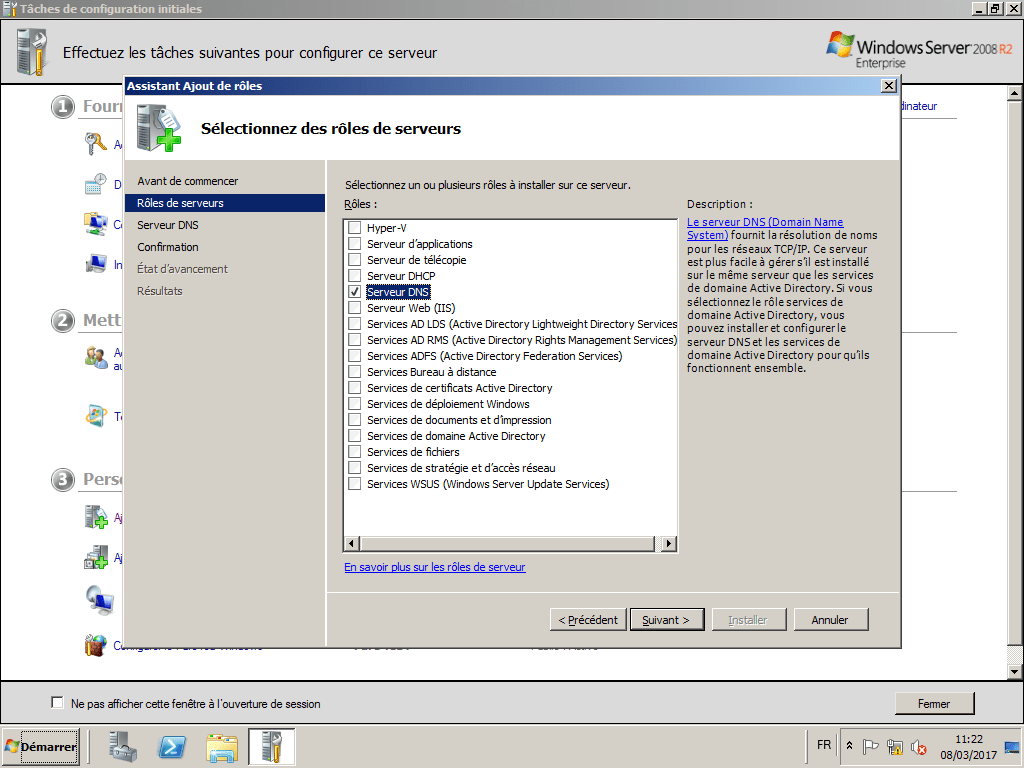
Coche le rôle « Serveur DNS et cliquer sur suivant »
Cliquer sur « suivant » puis sur « installer »
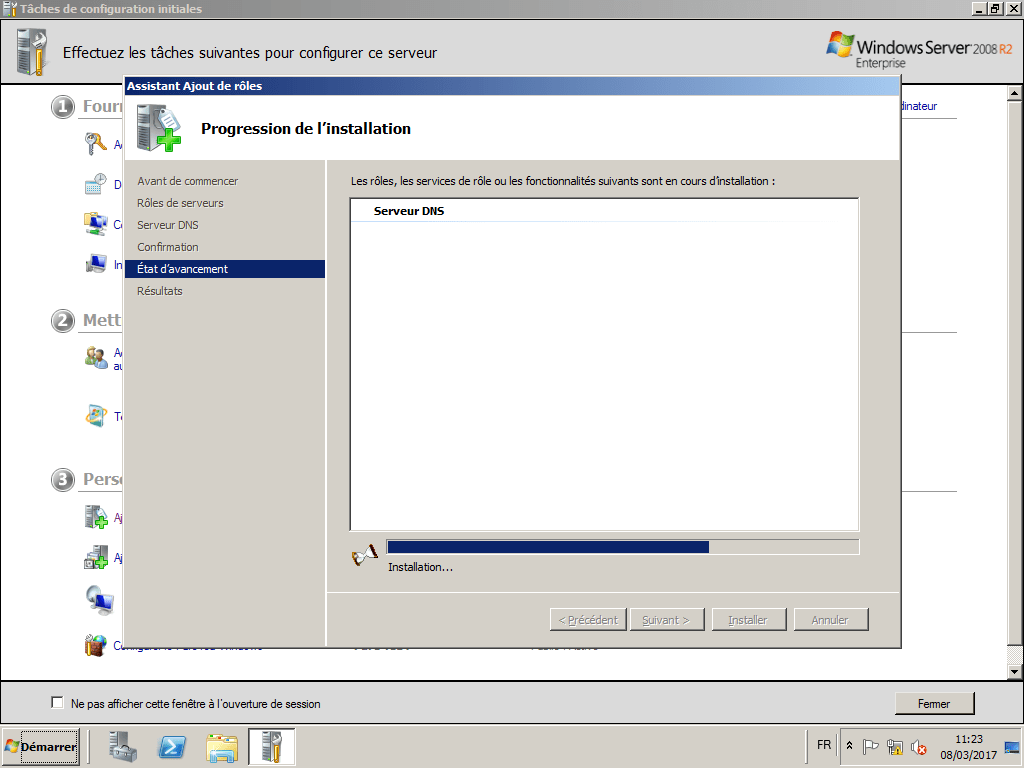
Une fois le DNS installer il va falloir installer une zone de recherche directe et une zone de recherche inversé
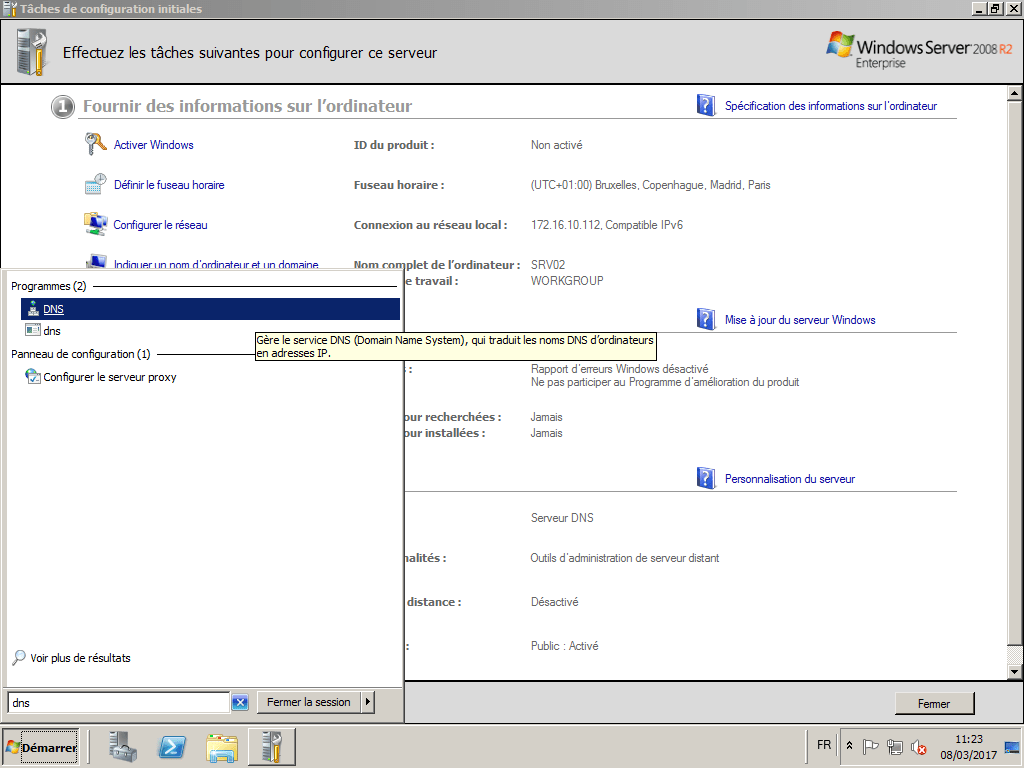
Dans la barre de recherche du menu démarrer entrer DNS et sélectionné l’exécutable DNS
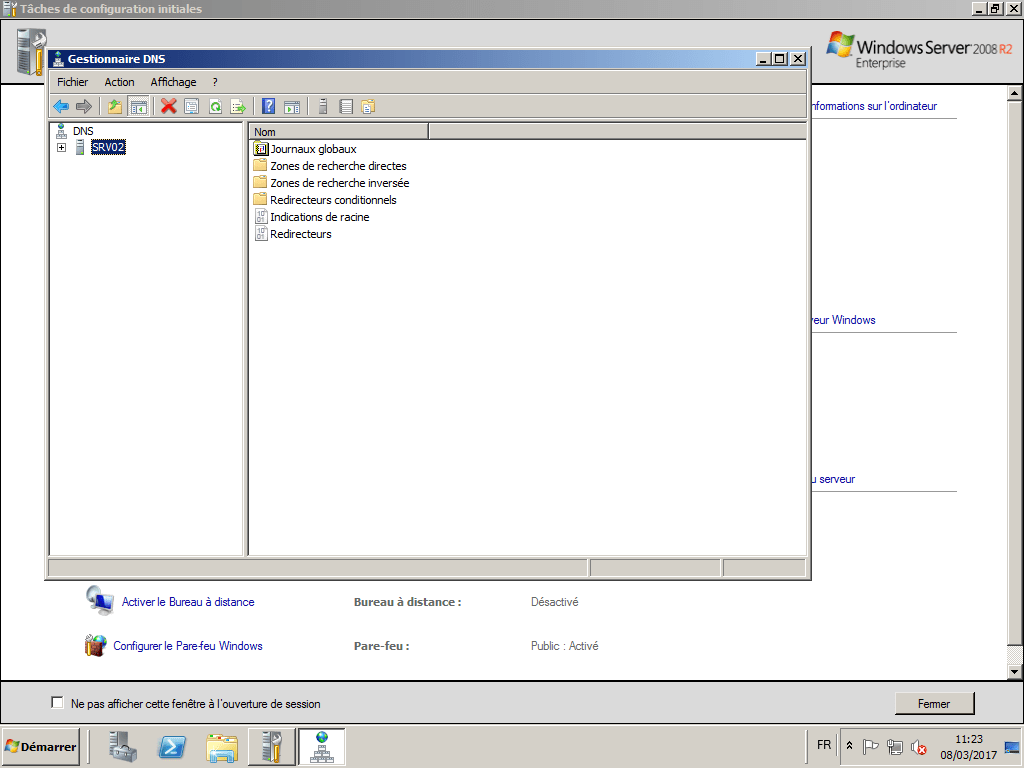
Une fois la fenêtre ouverte déroulé les menu « <NOM_DU_SERVEUR> » « journaux globaux »
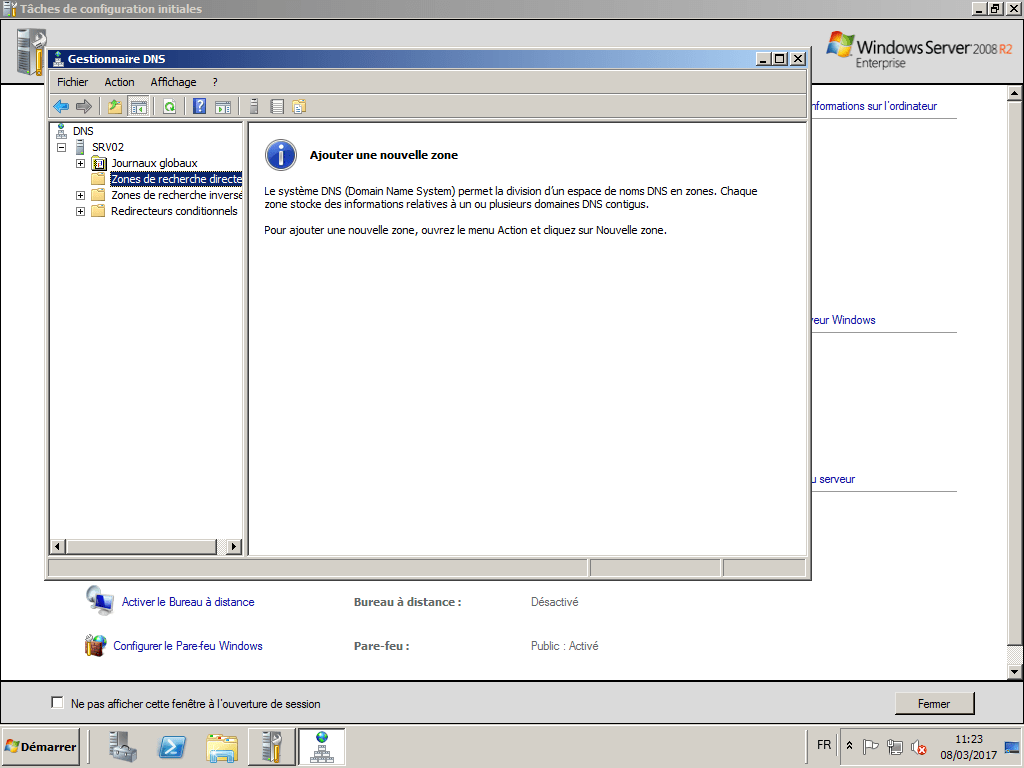
Sélectionner le dossier zone de recherche directe faite un clic droit dessus et dans le menu contextuelle sélectionner « Nouvelle zone… »
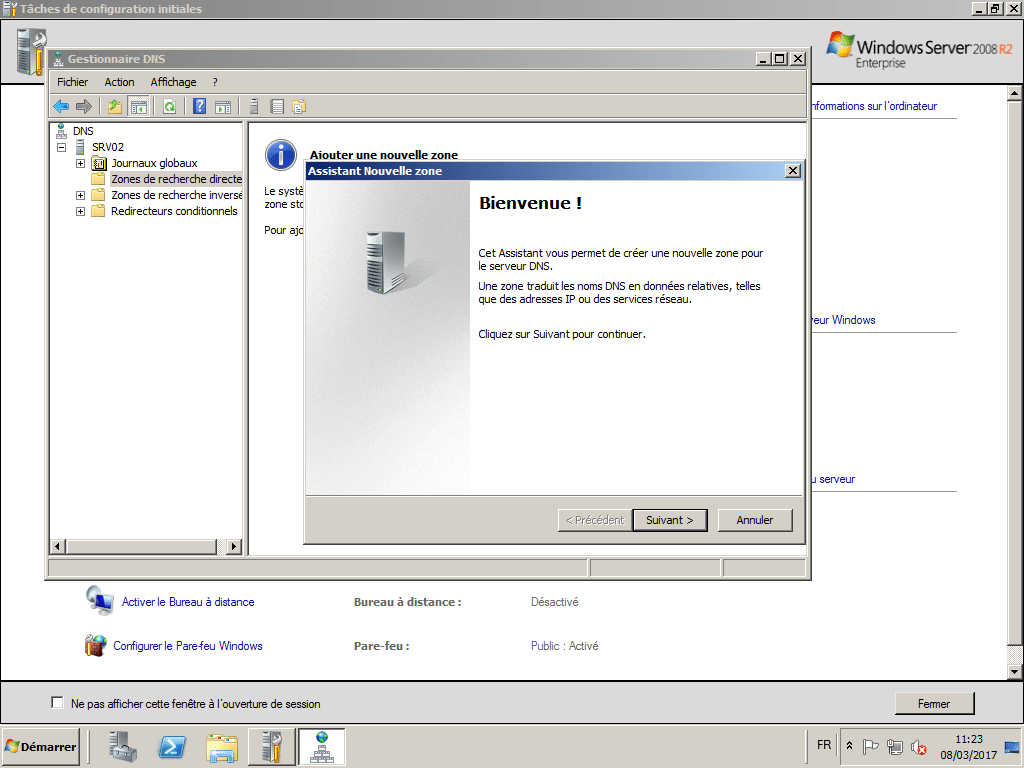
Une fenêtre apparaît cliquer sur « suivant »
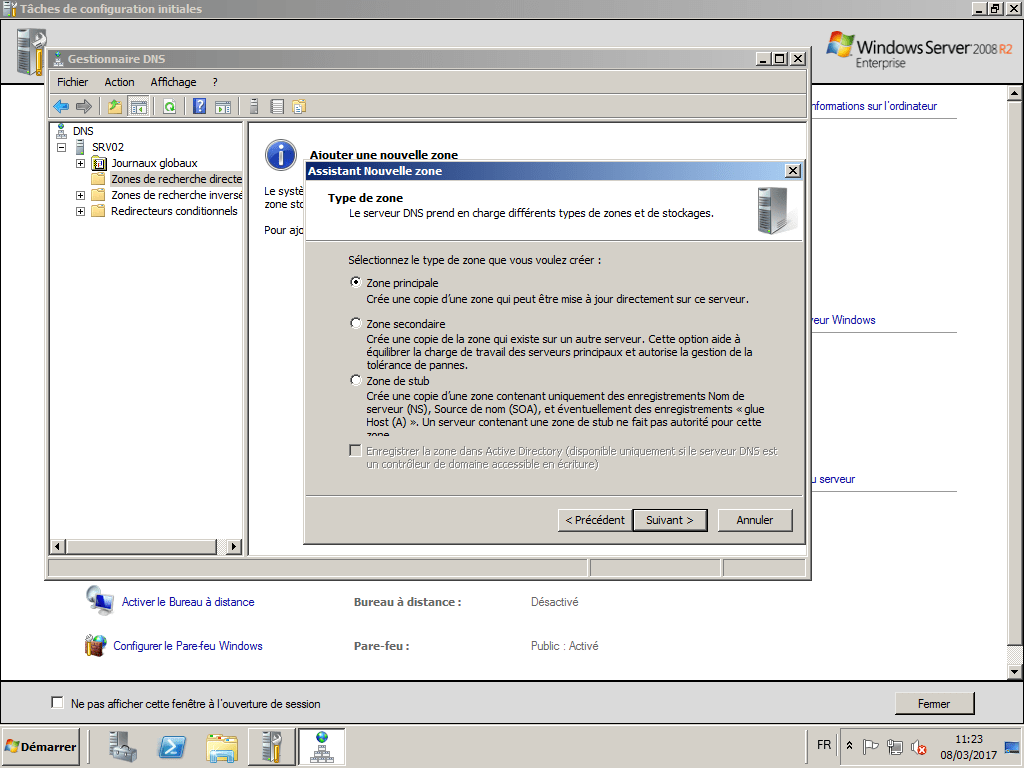
Sélectionner zone principal dans le cas ou ce n’est pas une DNS secondaire
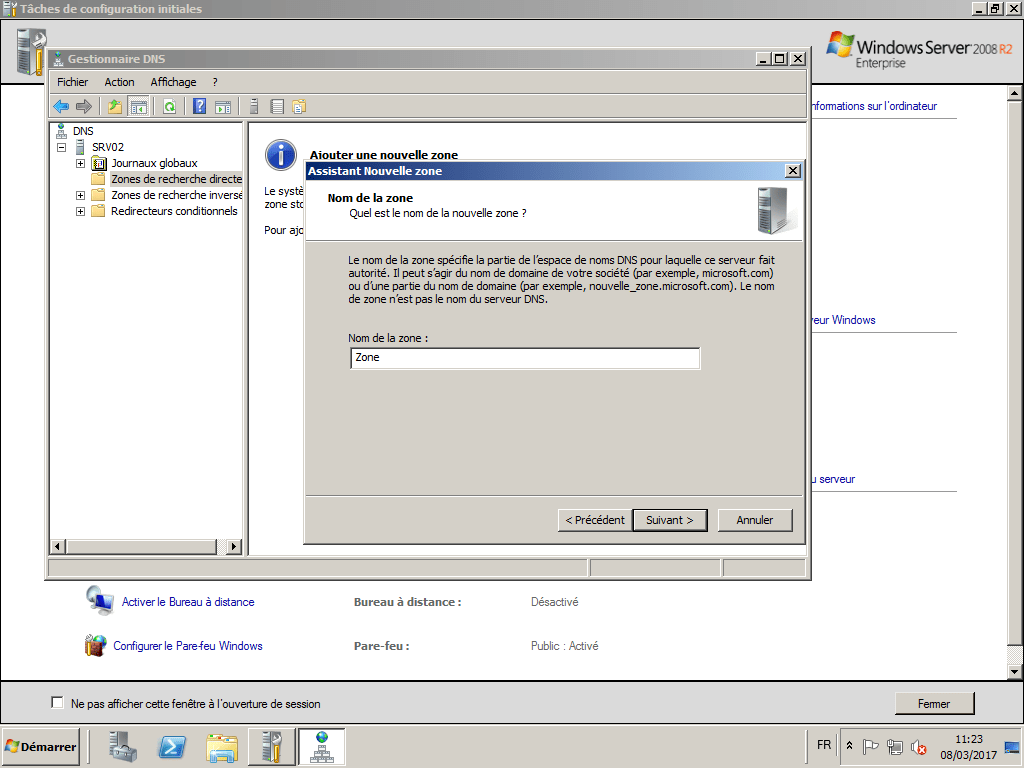
Entrez un nom de zone
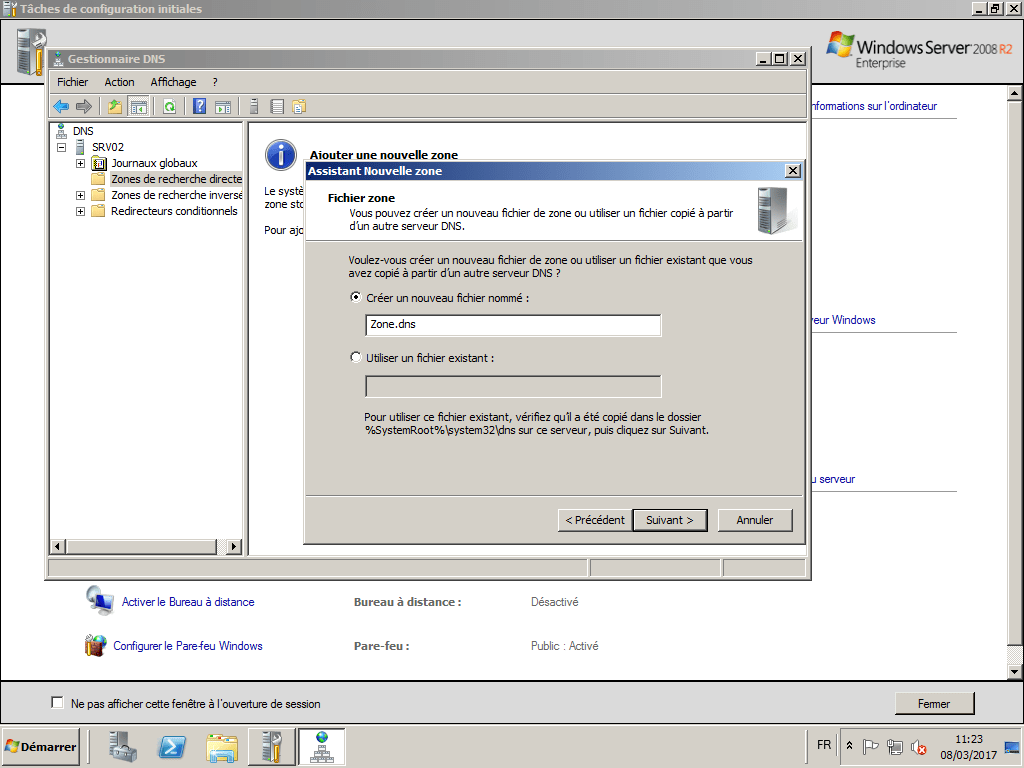
Sélectionner soit de créer un nouveau fichier de zone ou d’utiliser un fichier existant
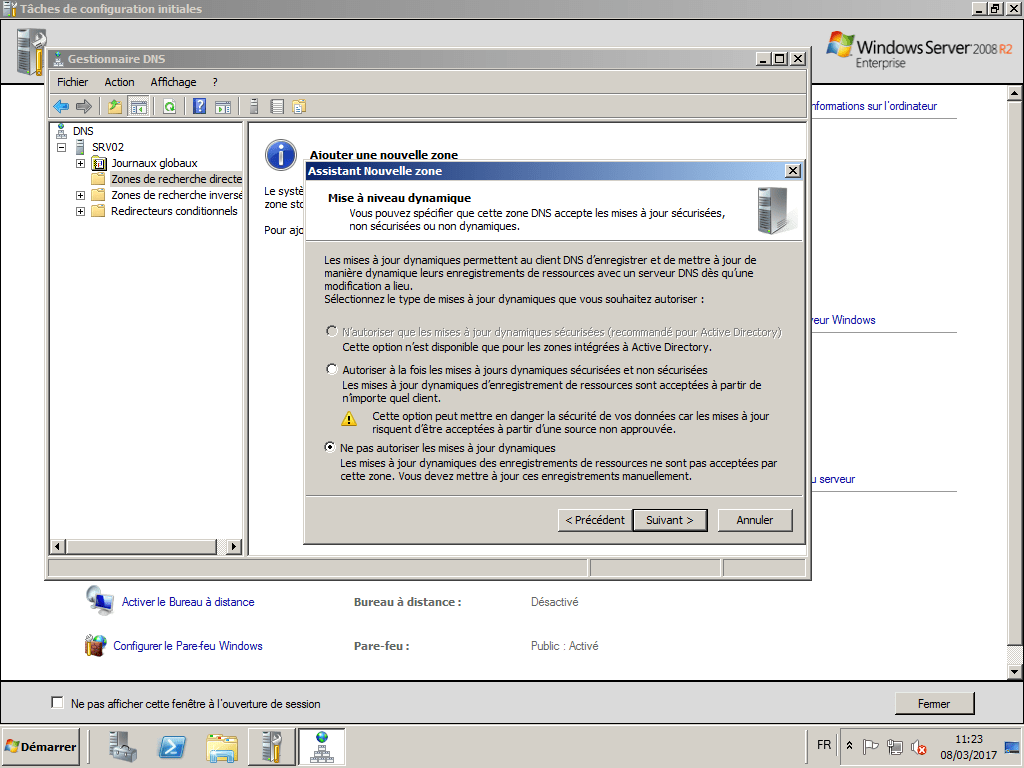
Par défaut le choix « Ne pas autoriser les mises a jour dynamiques » est coché laisser la cocher
Voici un petit récapitulatif des information rentrer précédemment cliquer sur « Terminer »

Pour créer la zone de recherche inversé cliquer sur le dossier « Zone de recherche inversée » faite un clic droit dessus et dans le menu contextuelle sélectionner « Nouvelle Zone… »
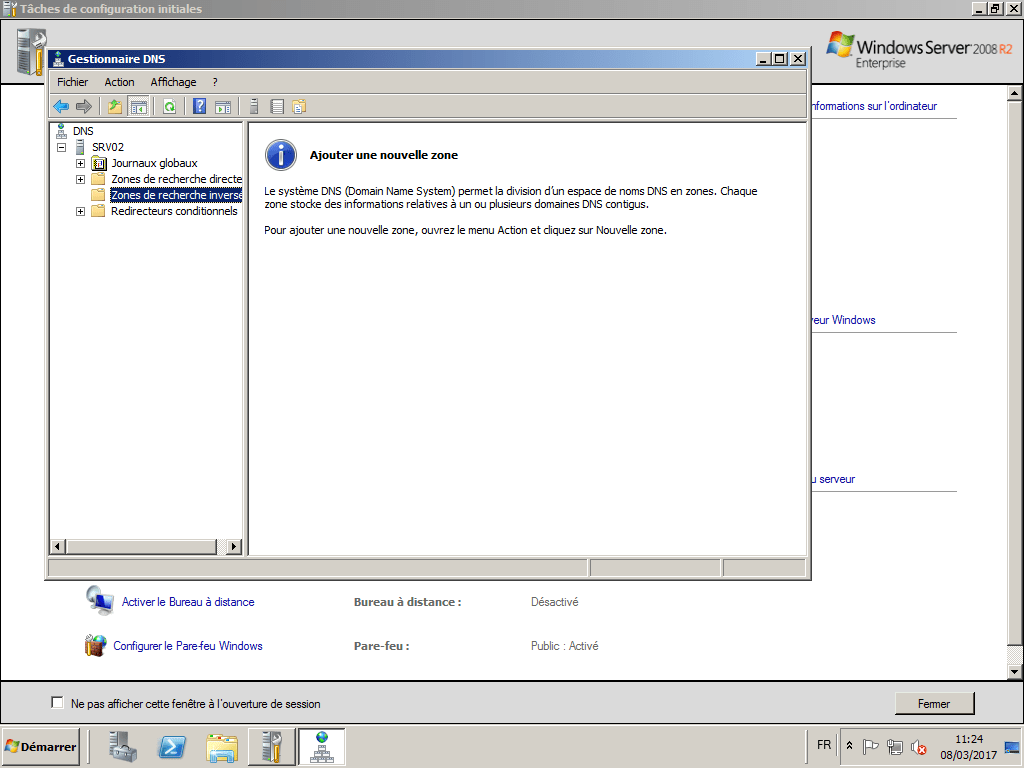
Une nouvelle fenêtre s’ouvre cliquer sur suivant
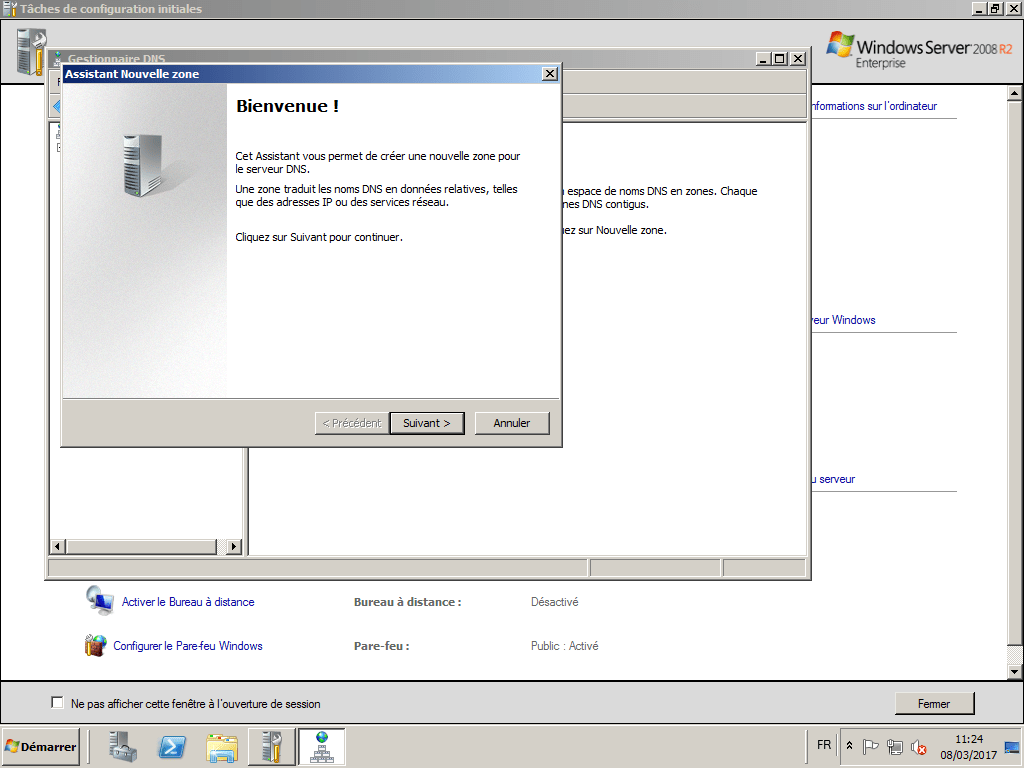
Sélectionner « Zone principale »
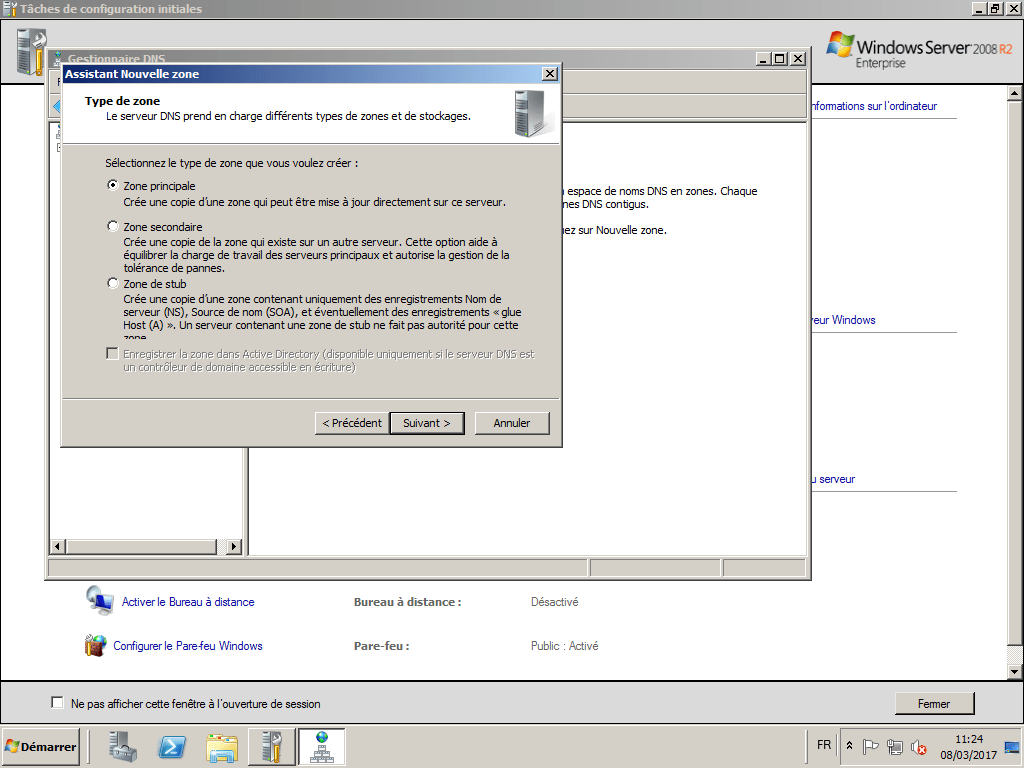
Choisissez si vous souhaiter créer une zone de recherche pour IPv4 ou IPv6
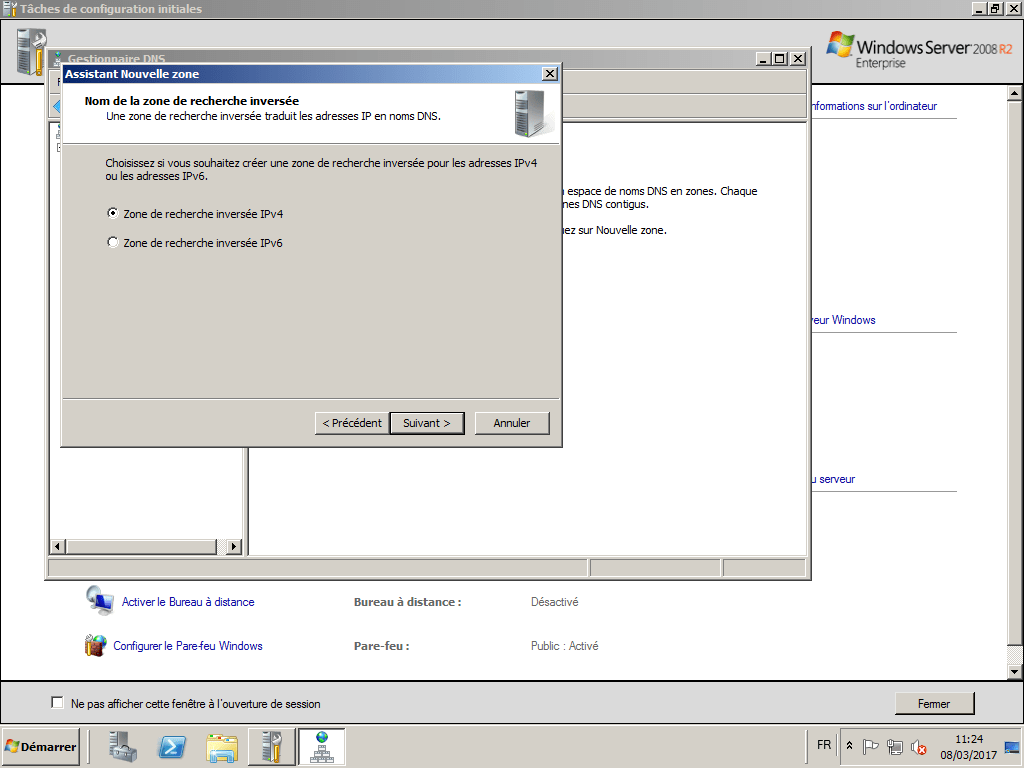
Entrer l’identifiant de votre réseau ( avec un masque en /24 ce sera les 3 1er octets de votre adresse IP )
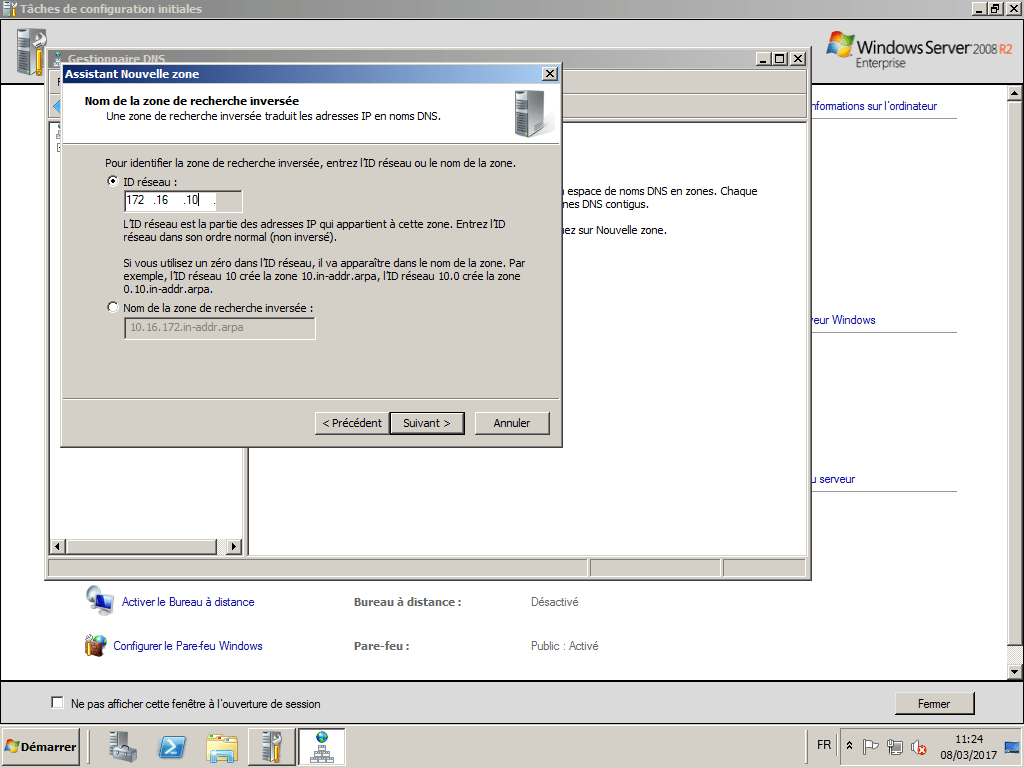
Sélectionner soit de créer un nouveau fichier de zone ou sélectionner un fichier existant
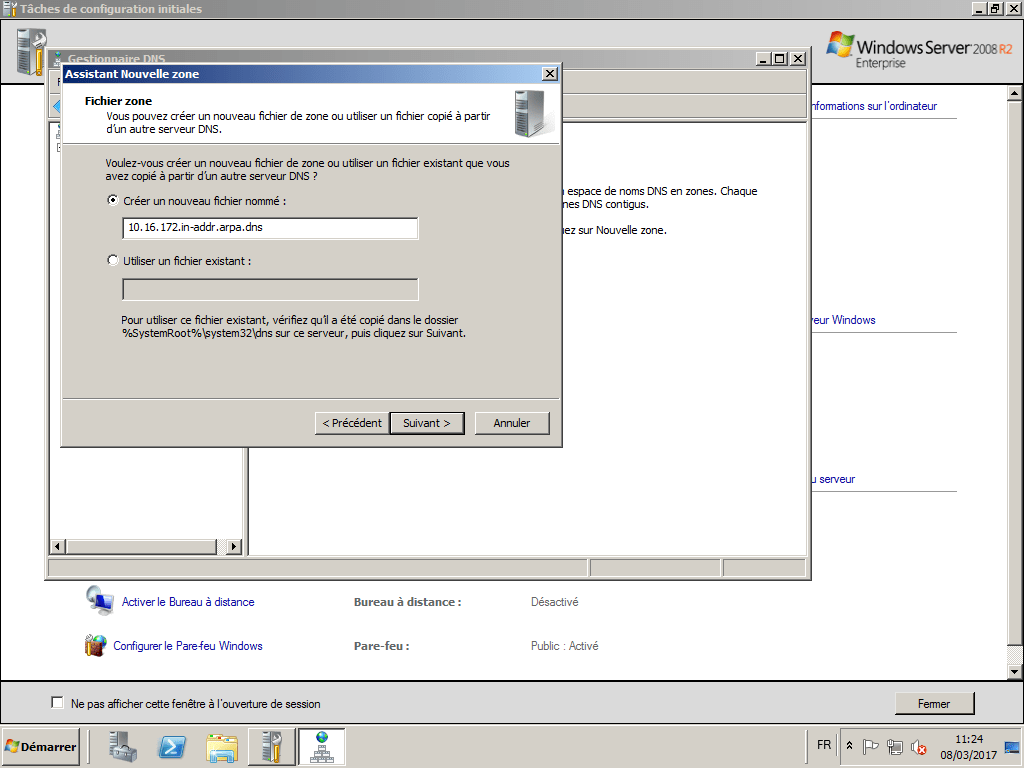
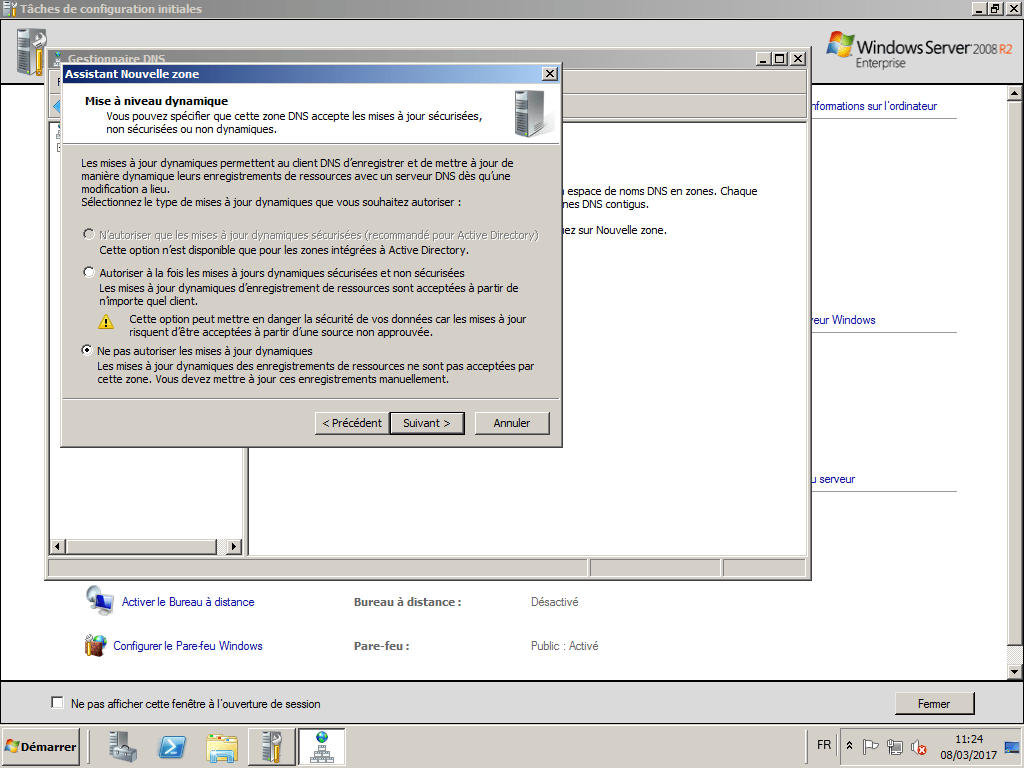
Laisser par défaut « Ne pas autoriser les mises a jour dynamiques »
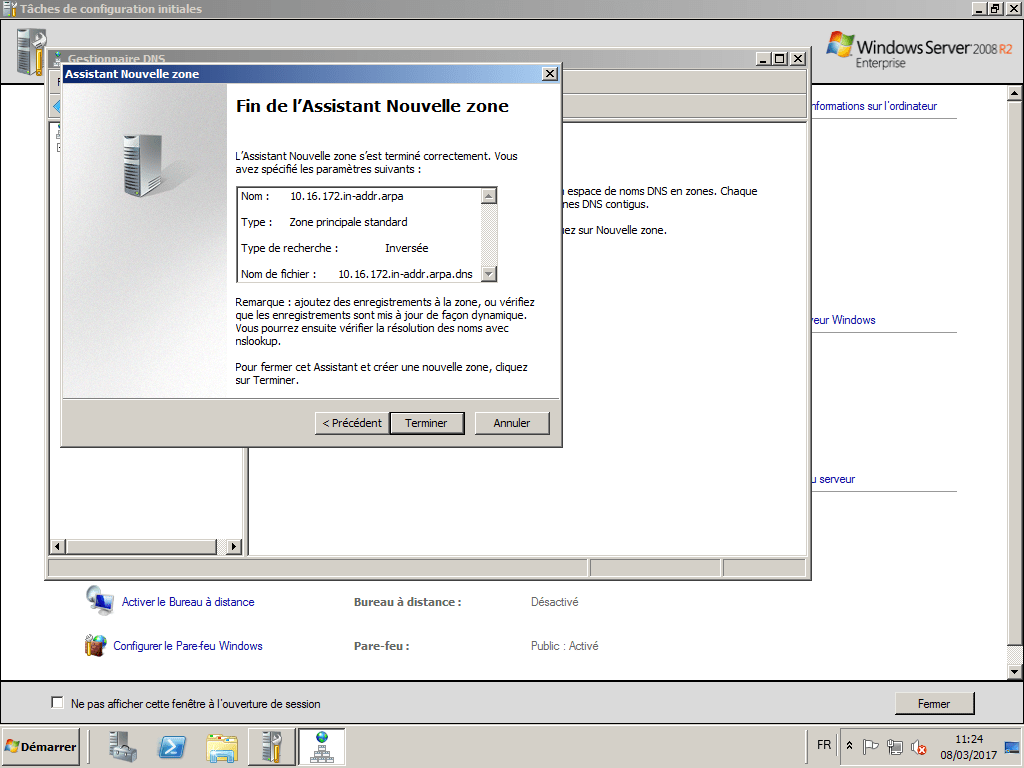
Après tout cela une fenêtre avec un récapitulatif apparaît cliquer sur terminer.
Maintenant que la zone de recherche directe et inversé est configurer nous allons voir si elle est bien fonctionnel, pour cela ouvrer une fenêtre invite de commande et taper la commande ping <NOM_HÔTE> ( d’un ordinateur de votre réseau ) si cela marche vous aurez une réponse avec l’ip de l’hôte
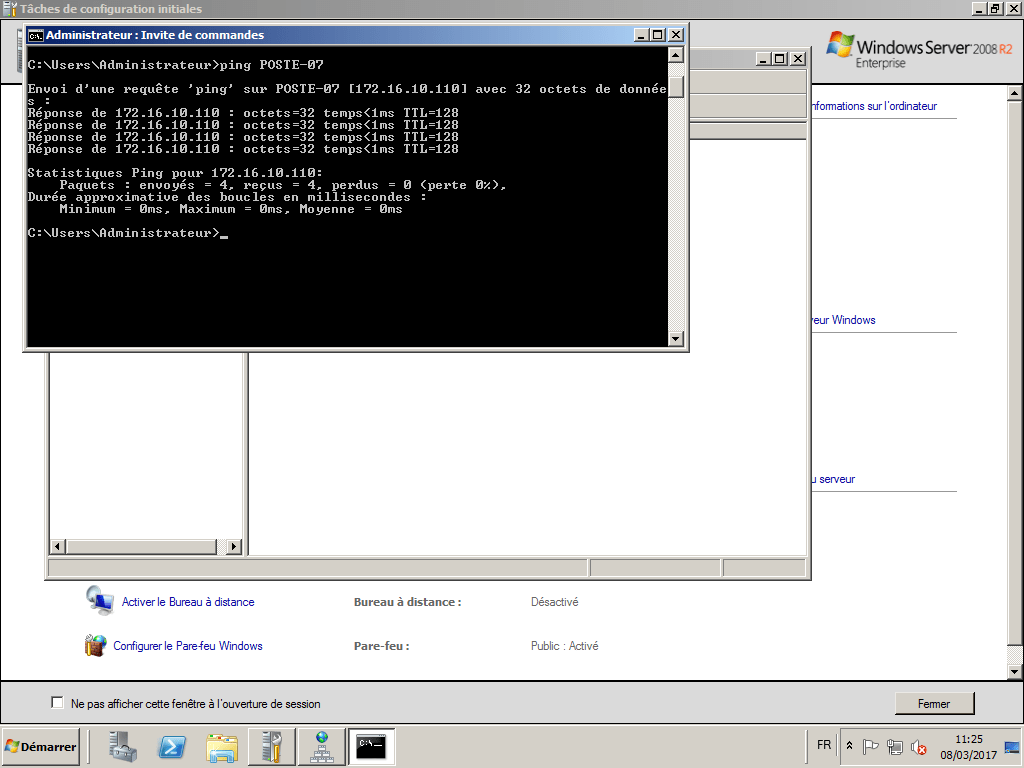
Ensuite entrez la commande ping -a « <IP_HOTE> » pour voir si l’invite répond avec le nom de l’hôte
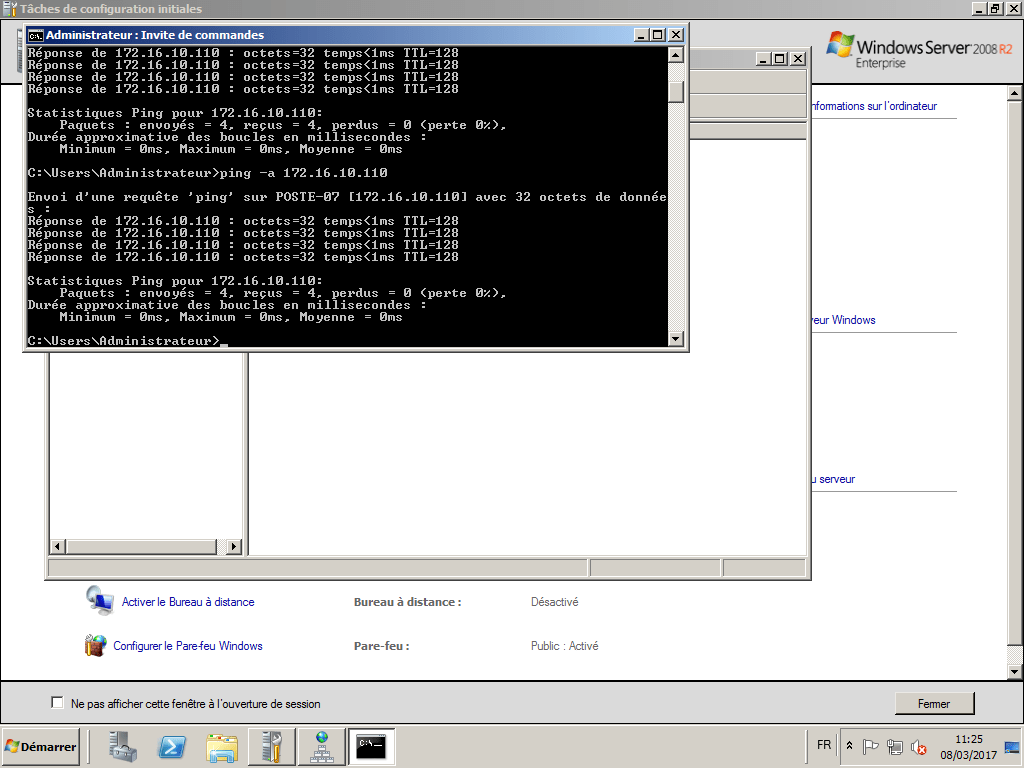
En test final aller sur un hôte et rentrer l’ip du serveur en DNS et tenter de naviguer sur internet si tout va bien les pages internet devraient s’ouvrir

 TAI 2017