Nous allons voir comment installer et paramétrer le service DHCP dans Windows Server, la création d’une étendue avec une plage d’exclusion et une réservation d’IP pour une machine Windows 7.
Dans un premier temps il va falloir aller dans les paramètre de la carte réseau et lui attribuer une adresse IP statique, valider les paramètres en quittant.
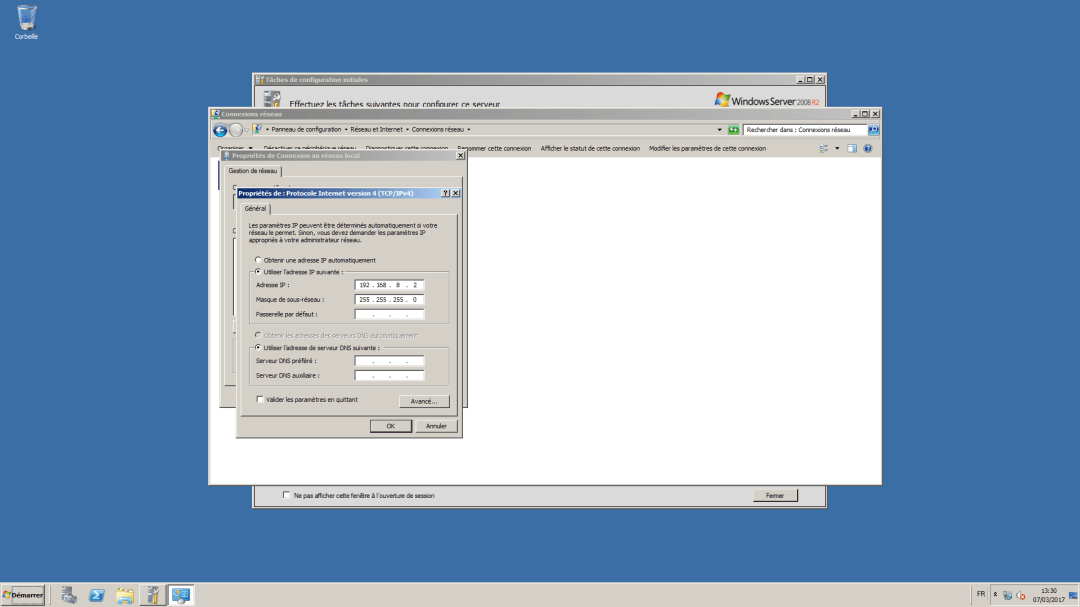
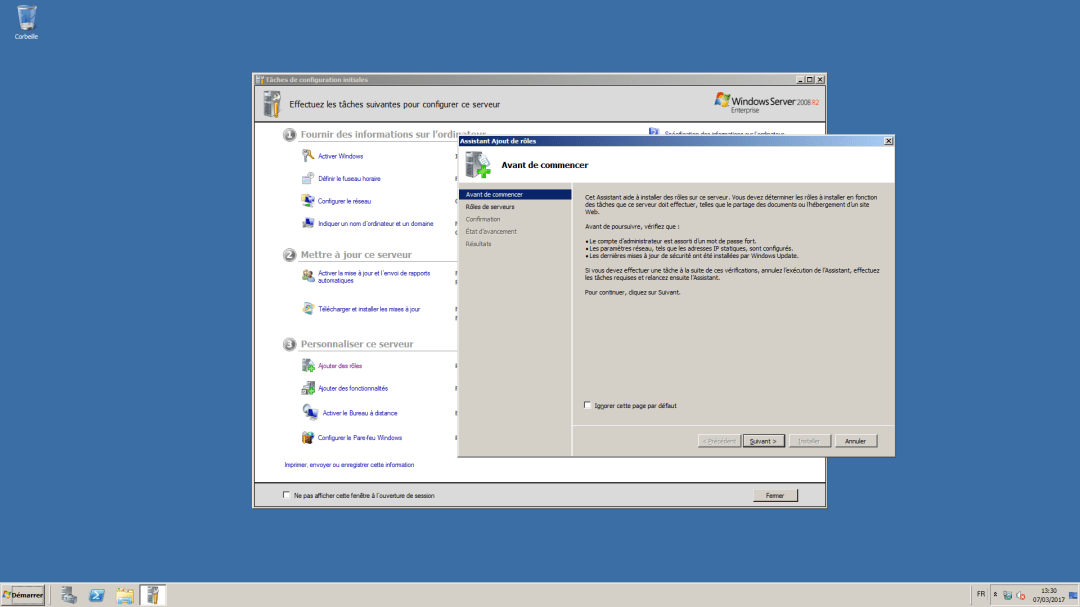
Une fois cela fait il va falloir ajouter le rôle au serveur pour cela il va falloir se rendre dans le menu démarrer onglet outils d’administration et cliquer sur gestionnaire de serveur dans rôle cliquer sur ajouter des rôle. Une nouvelle fenêtre apparaît après avoir cliquer sur ajouter des rôles cliquer sur suivant.
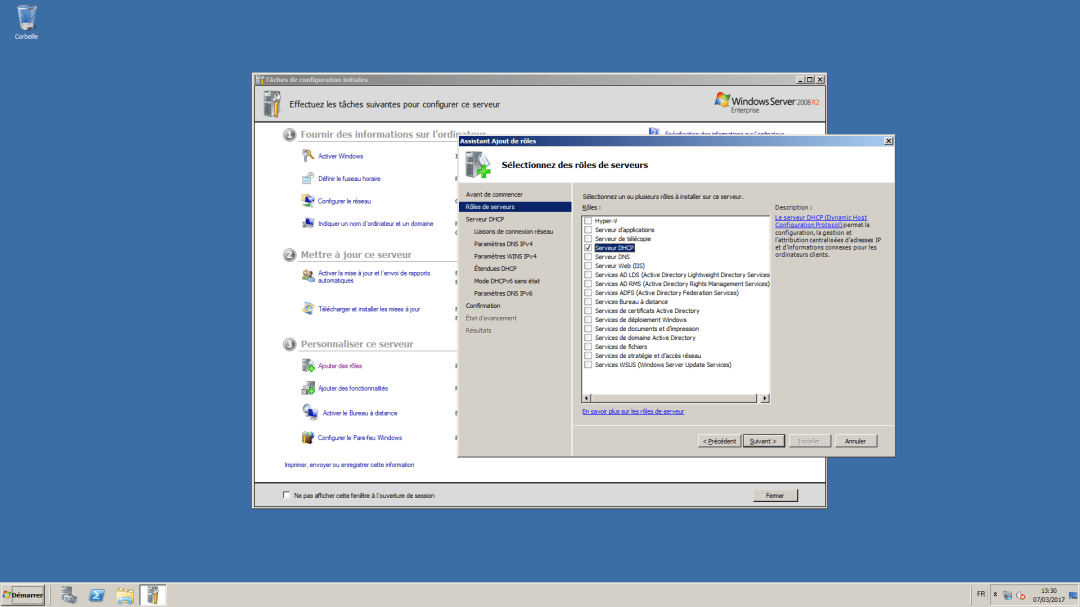
Sélectionner le service a installer dans notre cas ce sera » Serveur DHCP « puis cliquer sur suivant.
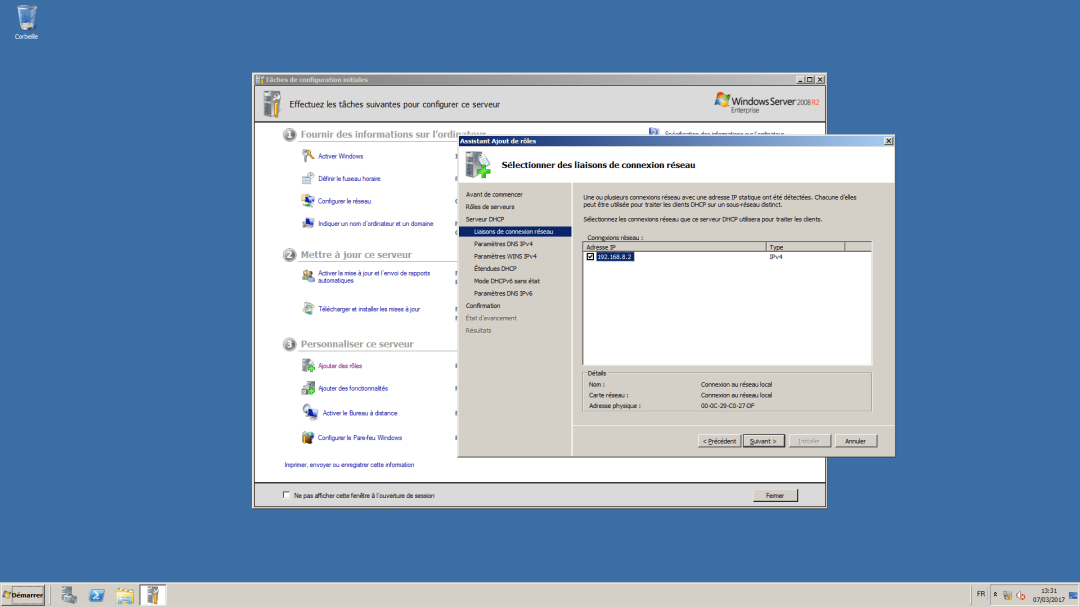
Sélectionner la connexion réseau pour votre client DHCP, dans notre cas nous n’avons qu’une carte réseau et avons en conséquent configurer qu’une IP statique
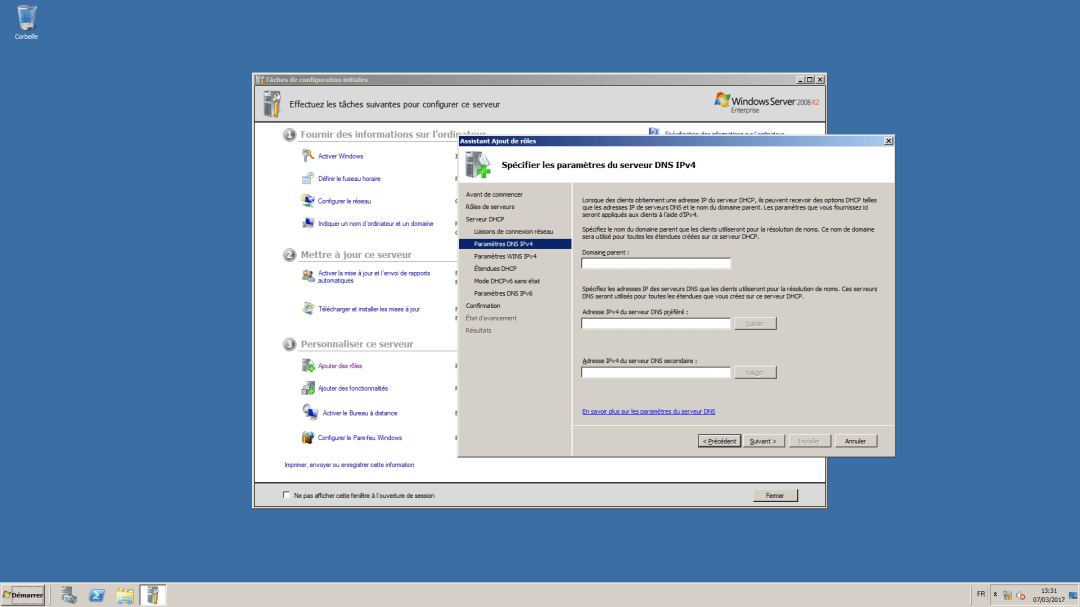
Si vous avez un DNS renseigner sont domaine et son adresse IPv4
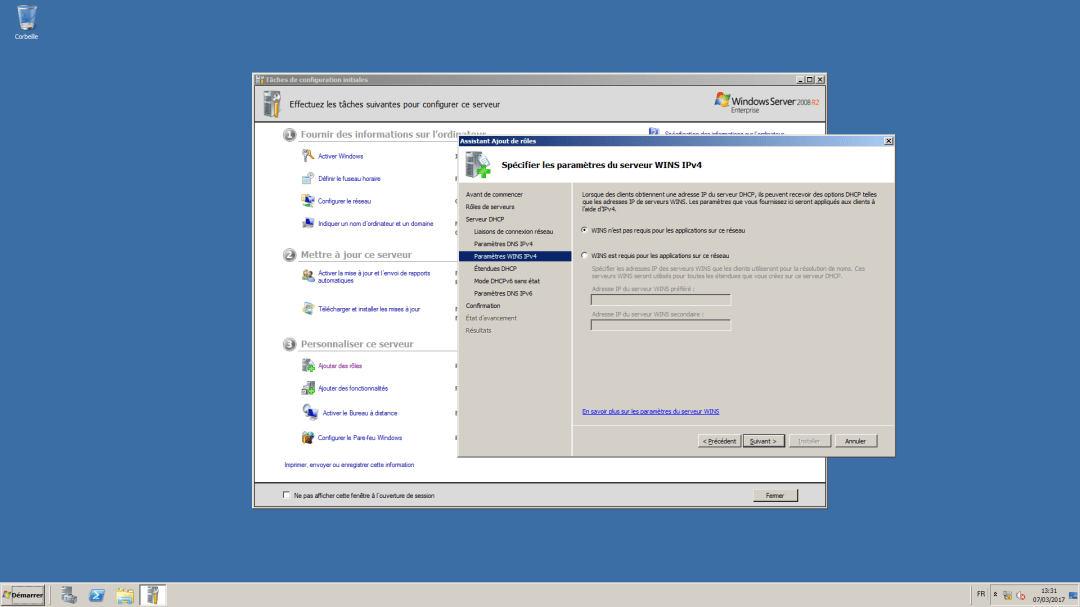
WINS est le service DNS de Windows il peut servir a communiquer avec d’ancienne machine si vous ne posséder pas de serveurs WINS selectionner » WINS n’est pas requis pour les applications sur ce réseau » et cliquer sur suivant
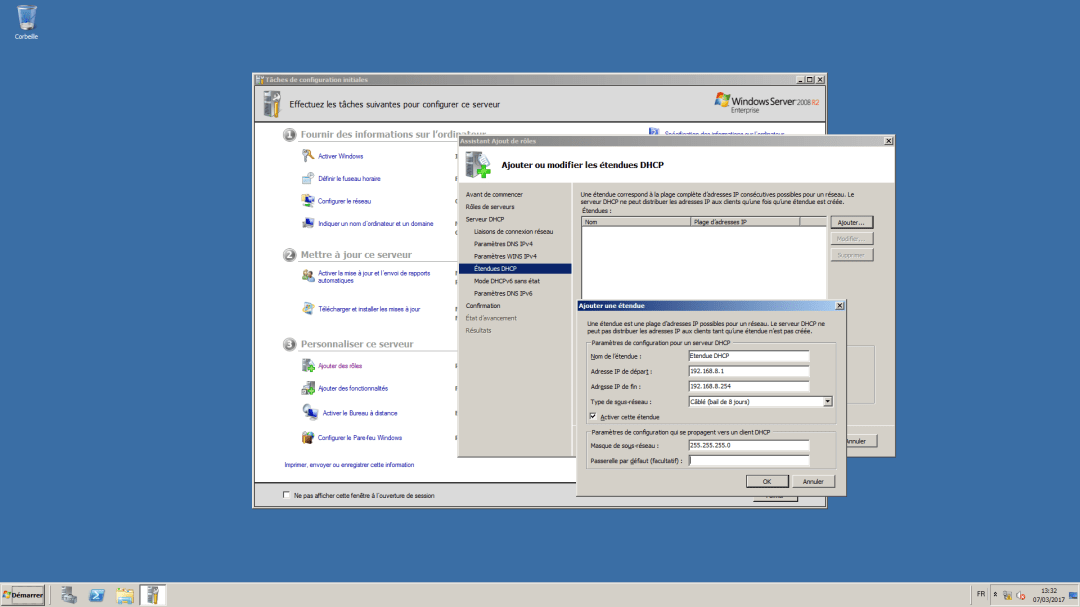
Ici, nous avons la possibilités de créer une étendue, celle-ci servira a dire au DHCP quel plage d’adresse IP il peut attribuer au hôte, dans mon cas j’ai sélectionné tout mon réseau ayant un masque de 255.255.255.0 une fois votre étendue créer et nommer cliquer sur ok pour enregistrer l’ajout.
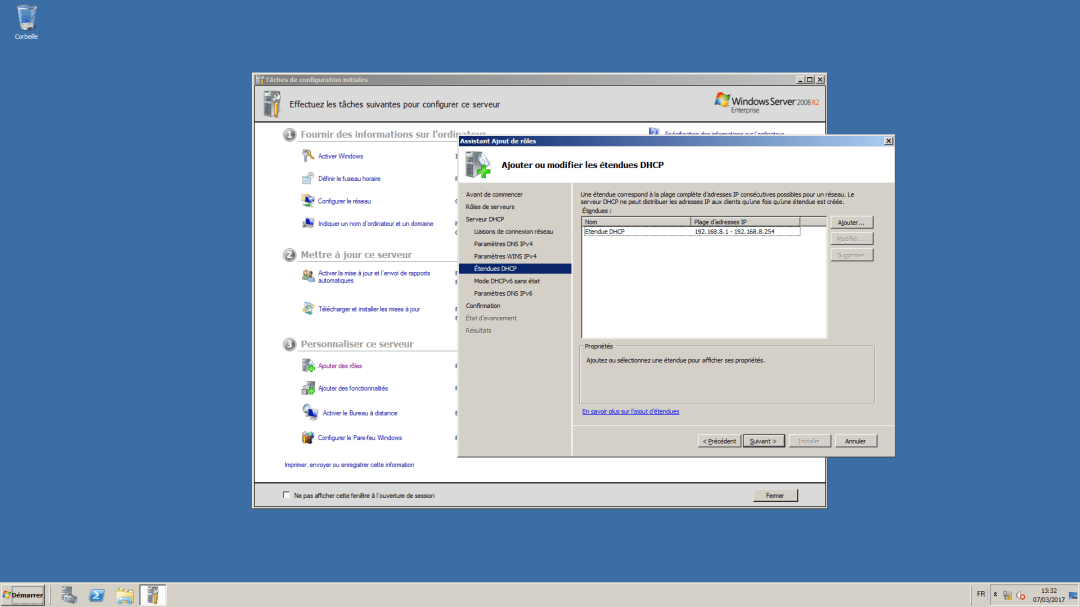
Vous voici avec un léger résumé de votre étendue créer cliquer sur suivant.
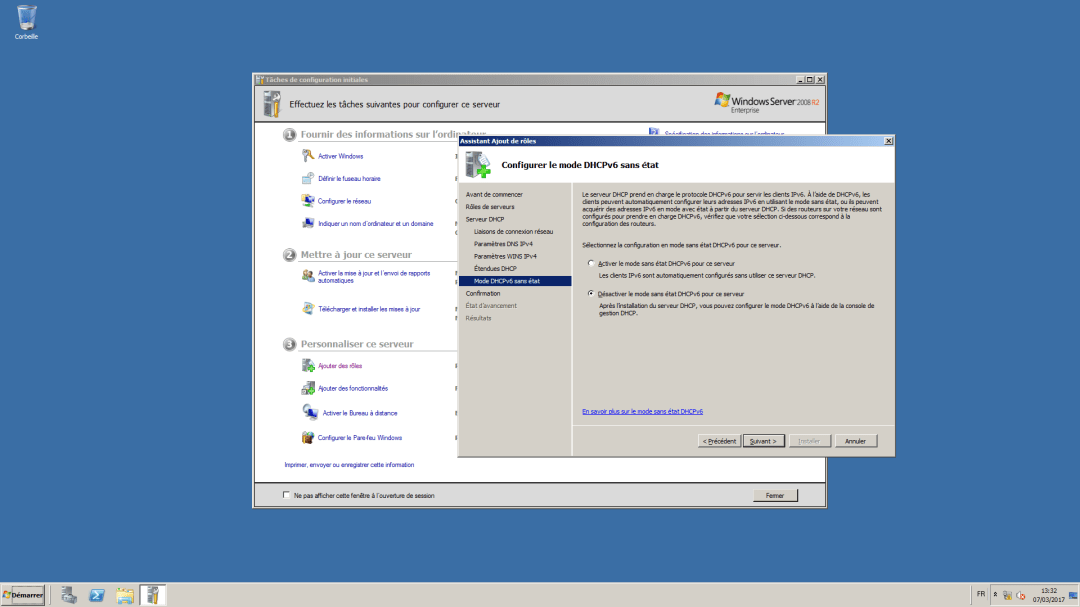
Si vous n’avez pas d’équipement utilisant IPv6 activer le mode sans état DHCPv6 si vous posséder des équipement IPv6 ou que vous souhaiter avoir ce protocole désactiver le mode sans état
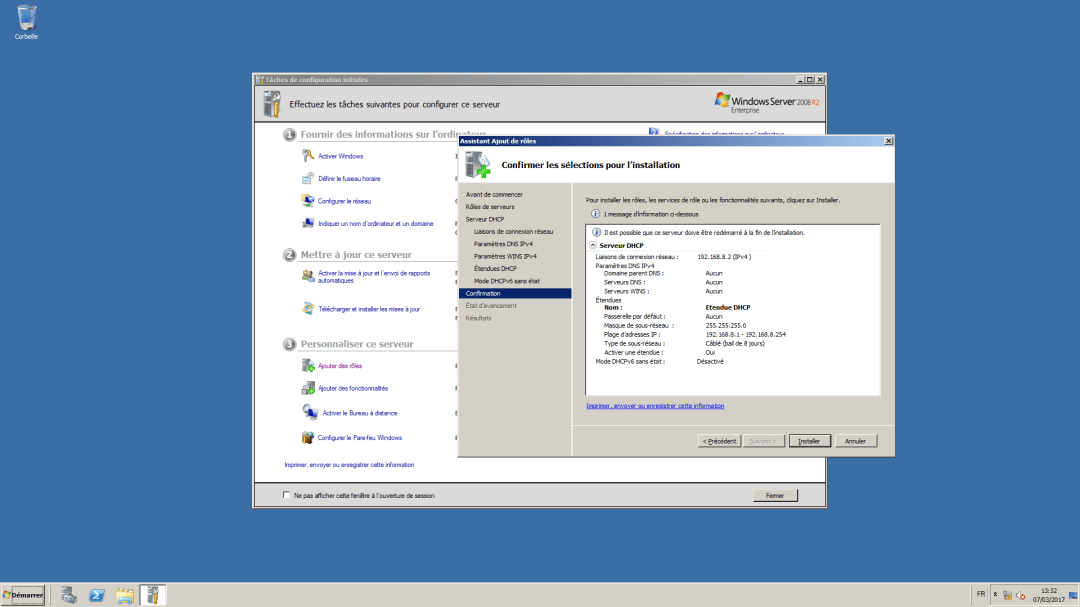
Une petite fenêtre de résumer si les paramètre vous convienne cliquer sur installer pour obtenir le service DHCP
Ajouter une plage d’exclusion dans une étendue existante
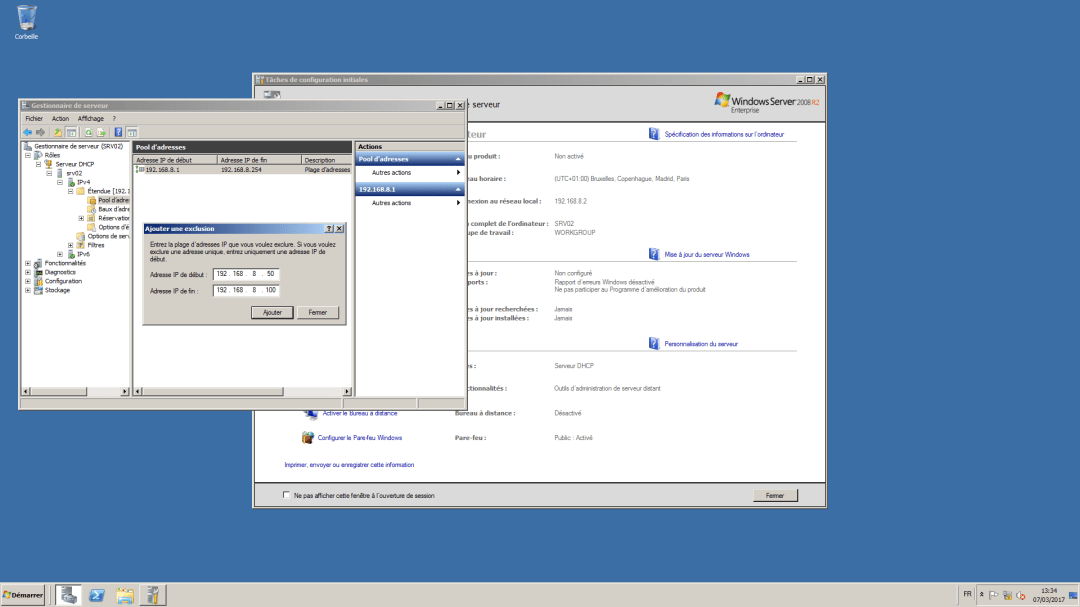
Une fois DHCP installé dans notre étendue nous allons créer une exclusion qui fera donc que le DHCP ne pourras pas attribuer d’adresse IP dans la plage d’exclusion définit.
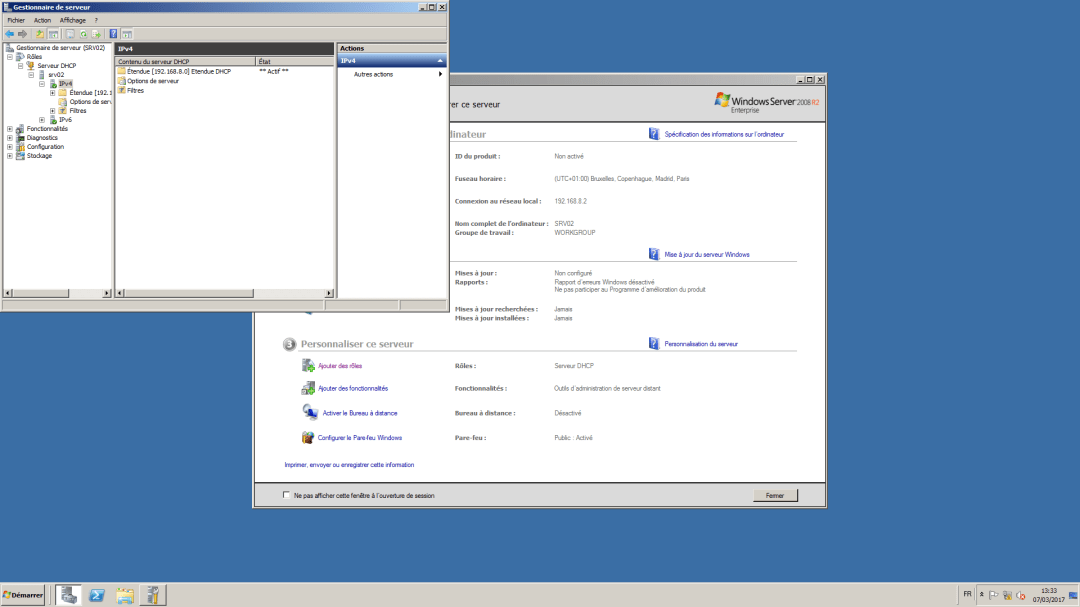
Il va nous falloir dérouler les menu « rôle » « <NOM_DU_SERVEUR> » « IPv4″ suivis de » Etendue [<IP_DE_DEBUT>] Etendue [<IP_DE_FIN>] puis entrer dans le dossier « Pool d’adresse » normalement vous devriez voir l’étendue que vous avez créer précédemment.
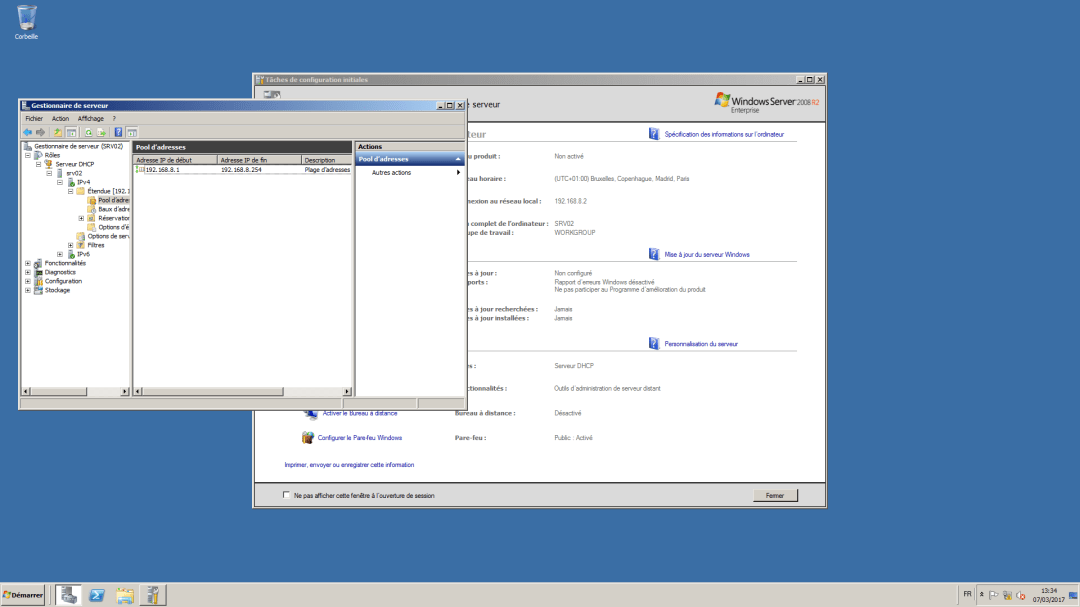
Une fois dans le Pool d’adresse dans le menu a droite dans la colonne » Pool d’adresses » cliquer sur autre action et dans le menu contextuelle sélectionner » Nouvelle plage d’exclusion… » puis entrer votre IP de début et de fin que votre DHCP ne donnera pas au hôte par exemple mon DHCP n’attribuera pas automatiquement les IP 192.168.8.50 a 192.168.8.100 a des hôtes c’est une plage d’IP dont il ne s’occupera plus. Une fois vos IP rentrer cliquer sur « Ajouter »
Réservation d’une adresse IP a un hôte
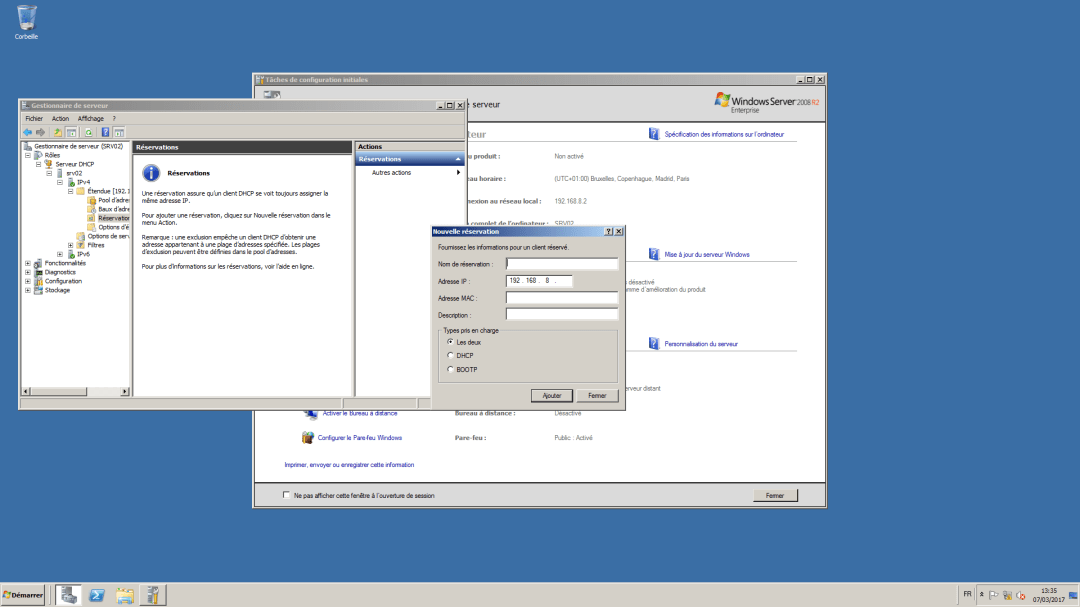
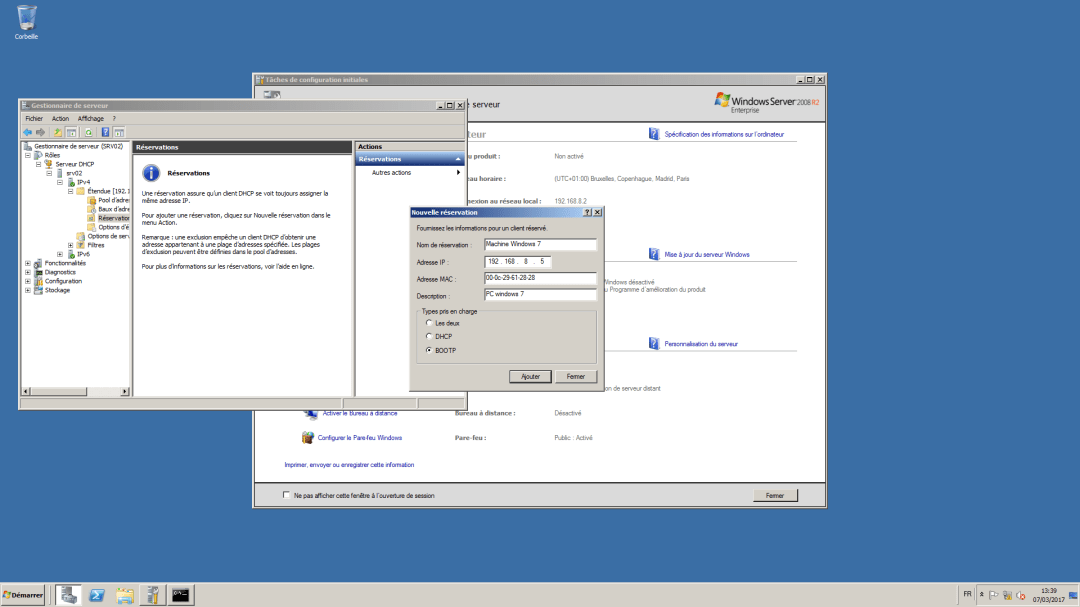
Nous allons maintenant procéder a la réservation d’une adresse IP DHCP a un hôte, ce qui veut dire que nous allons réservé une adresse IP du DHCP a un hôte, dès que cette machine ce connectera au DHCP il lui donnera automatiquement la même. Dans le répertoire étendue auquel il a fallu dérouler pour accès au dossier « Pool d’adresse » aller dans le dossier « Réservation » puis dans le menu a droite cliquer sur autre action puis dans le menu contextuelle sélectionner » Nouvelle réservation « des informations vous seront demandé comme :
Nom de réservation : Le nom que vous souhaiter attribue a la réservation pour éventuellement vous y retrouvé
Adresse IP : L’adresse IP que vous souhaitez réservé
Adresse MAC : L’adresse de la carte réseau de l’hôte qui aura l’adresse IP
Description : Un peux comme le nom c’est pour rajouter une note pour s’y retrouver
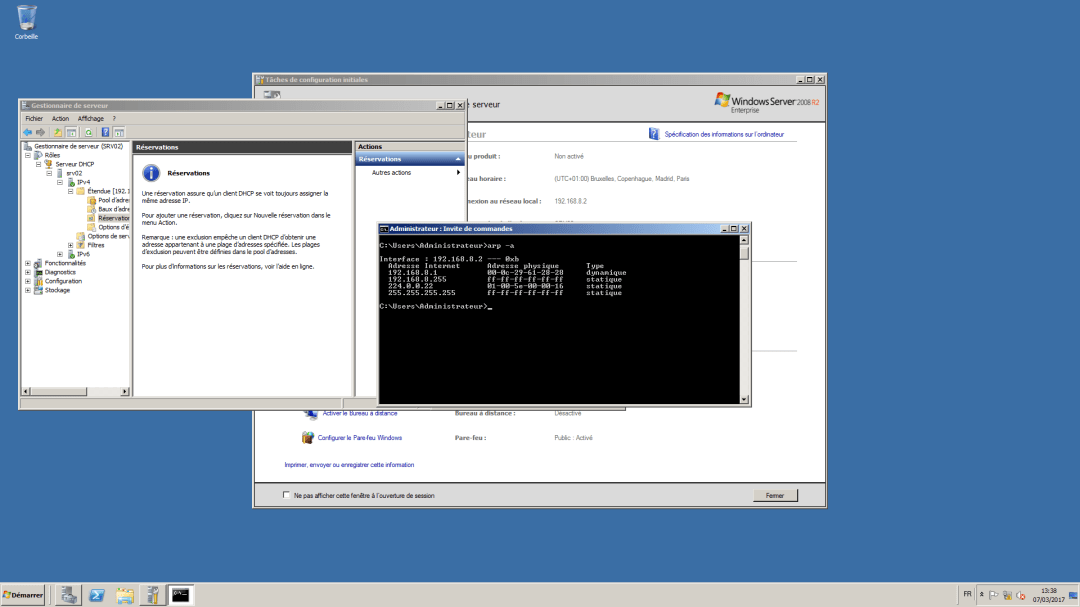
Il y a deux façon de pouvoir obtenir l’adresse MAC d’une carte réseau d’un hôte soit en tapant la commande arp -a dans une fenêtre invite de commande qui vous listera donc les hôte connecter a votre réseau :
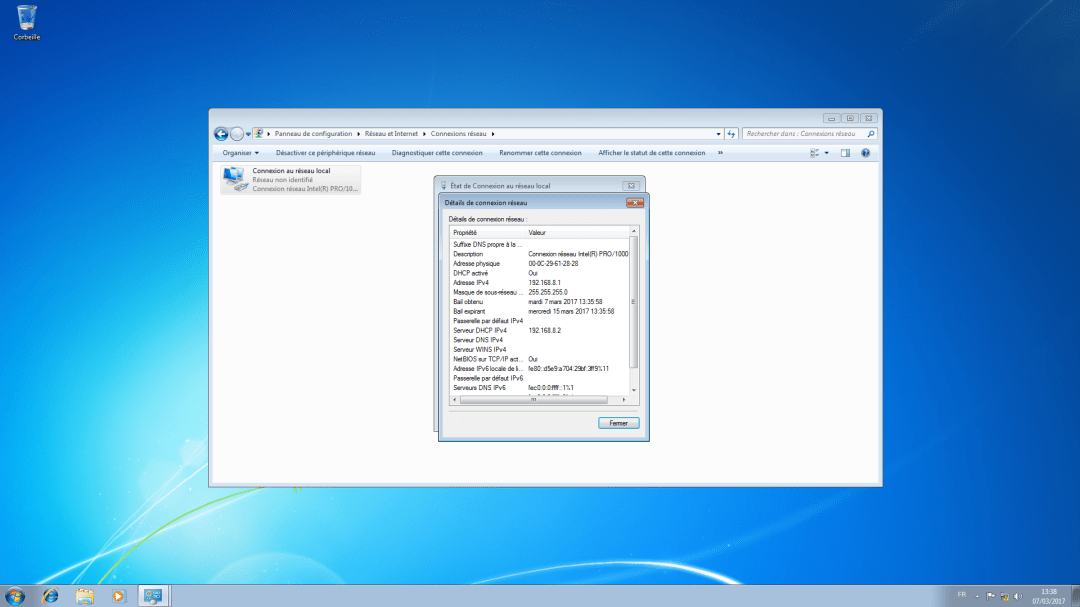
Ou en allant vérifier directement dans la machine hôte les propriétés de sa carte réseau et se rediriger vers la partie « adresse physique »
Une fois les information rentrer cliquer sur « ajouter », si la machine hôte est en état de marche n’oubliez pas de la redémarrer pour que les modifications appliquer au DHCP puisse être appliquer au paramètre de sa carte réseau
Sur la machine hôte l’ont peut éventuellement vérifié en tapant la commande ipconfig dans l’invite de commande

 TAI 2017