Installation du routeur avec l’assistant d’installation CISCO Setup Wizard
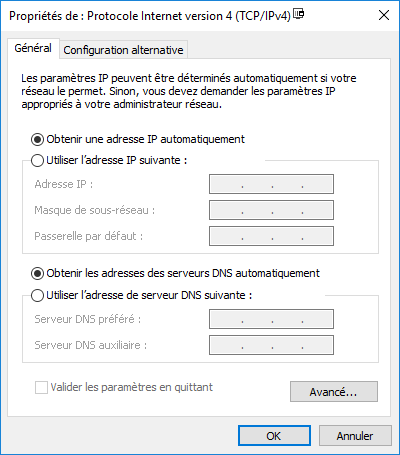
Si votre carte réseau est en statique il faudra la passer en DHCP, rendez-vous dans les paramètres de votre carte réseau et aller dans les propriétés de TCP/IPv4 et mettez la en DHCP
Installer le logiciel fourni dans le CD si vous ne possédez pas le CD rendez-vous sur le site du constructeur
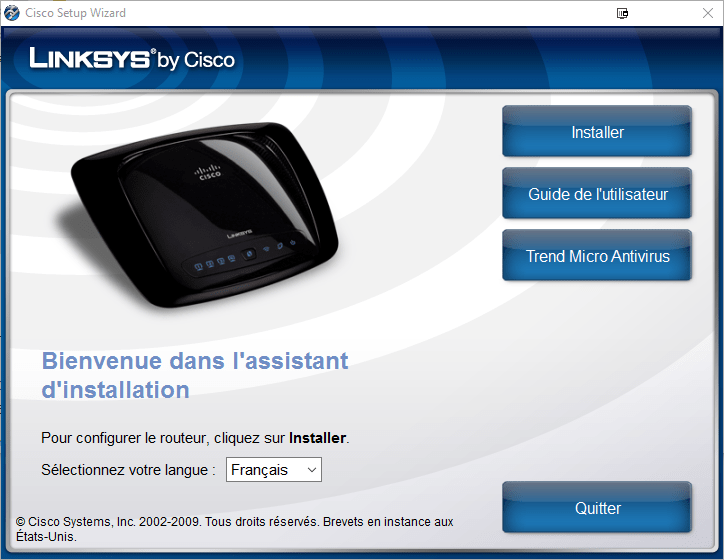
Cliquer sur installer et suivez les étapes de l’installateur, il vous expliquera comment brancher votre routeur pour qu’il puisse être fonctionnel
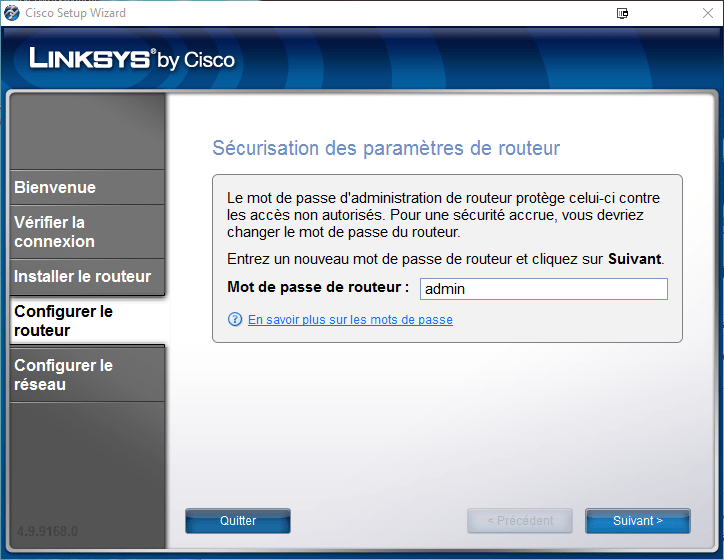
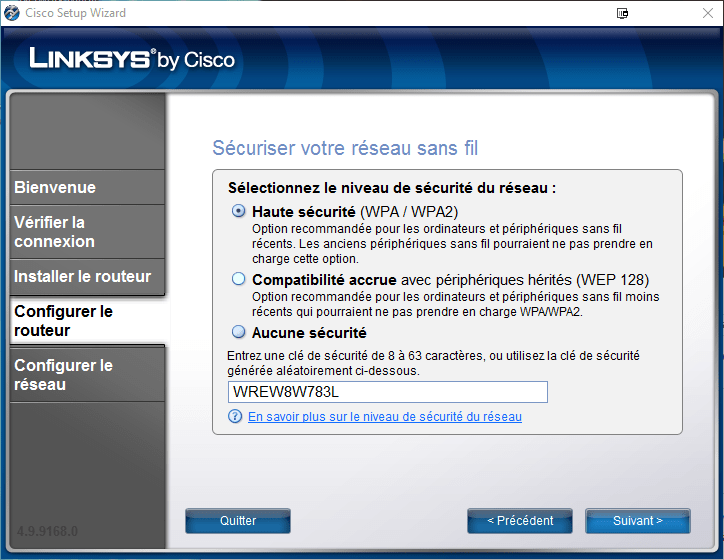
Après avoir verifier l’etat de votre carte réseau et de votre routeur l’assistance d’installation vous offre la possibilités de modifier certaine information, comme le mot de passe routeur, le SSID du routeur ( son nom ), le niveau de sécurité du réseau sans fil et la clef
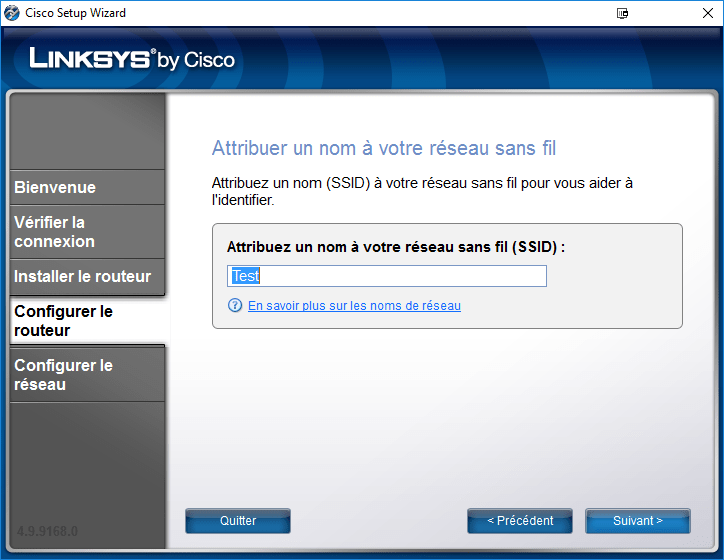
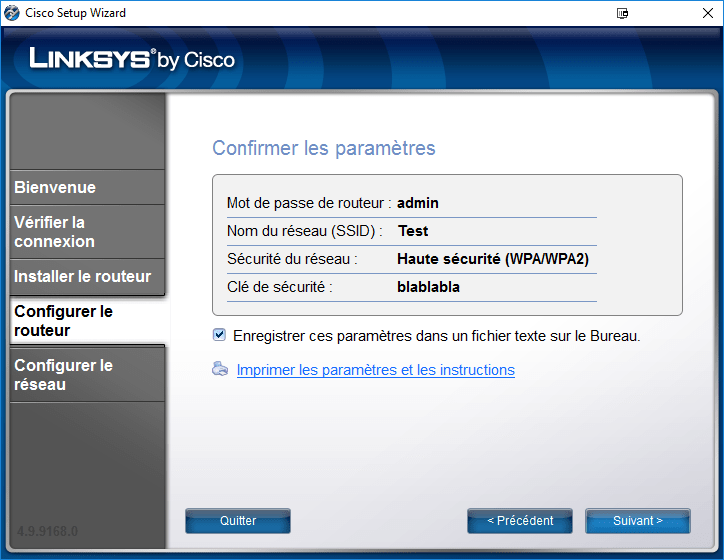
A la fin de tout cela vous aurait droit à un petit récapitulatif :
Il est cependant possible qu’après l’installation avec l’assistant d’installation vous n’ayez pas accès à internet, il va falloir se rendre dans la partie administration du routeur, l’adresse par défaut étant 192.168.1.1 après avoir taper cette adresse un nom d’utilisateur et mot de passe vous sera demandé, par défaut le nom d’utilisateur est admin et le mot de passe est le mot de passe routeur que vous avez enregistrer lors de l’installation du routeur.
Après authentification vous tomberez sur ce type d’interface :
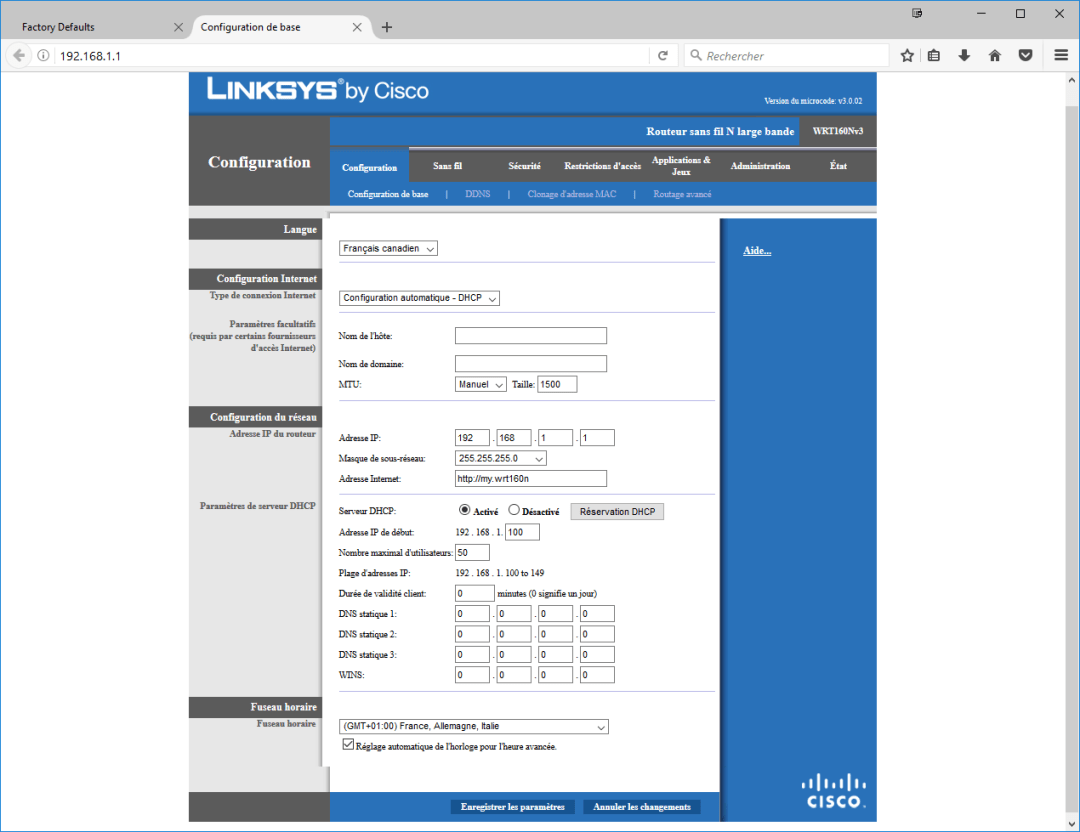
Pour avoir internet dans la partie configuration internet changer le type de connexion internet et passé de « Configuration automatique – DHCP » a « Adresse IP statique », entrez une adresse IP dans votre réseau, renseignez votre masque de sous réseau et l’adresse de la passerelle, renseigner également un serveur DNS
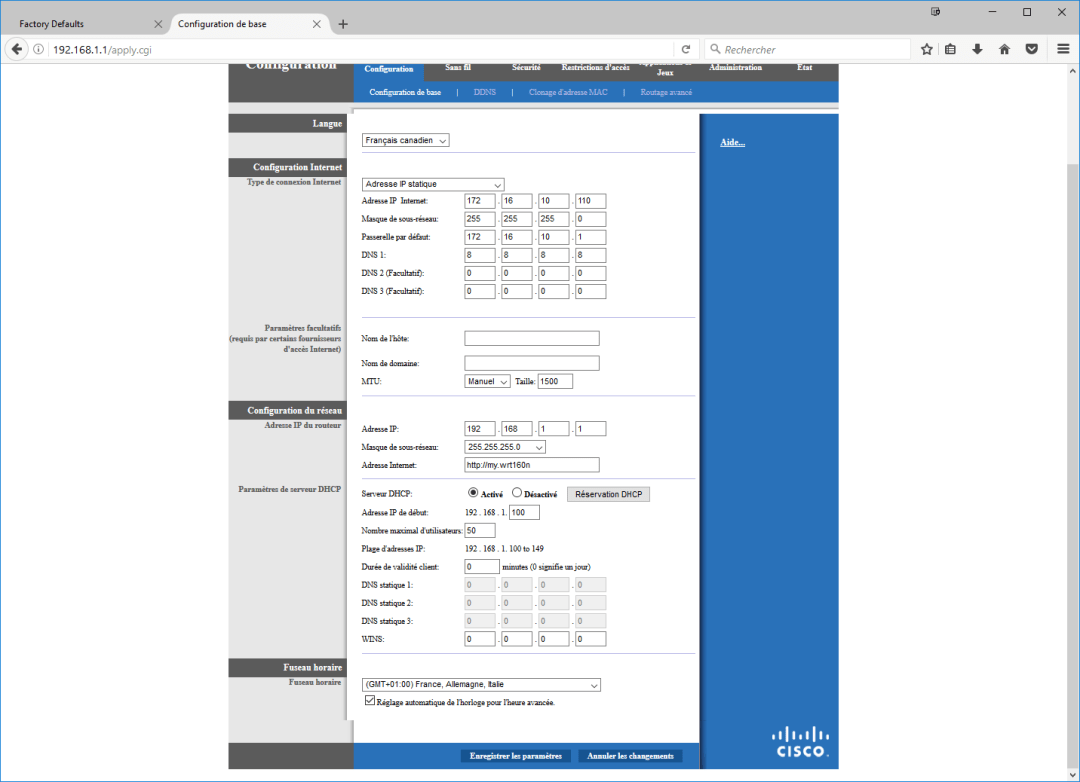
Une fois les modifications effectuées cliquer sur enregistrer les paramètres, si les paramètres ont bien été renseigner internet devrait être fonctionnel
Réservations DHCP
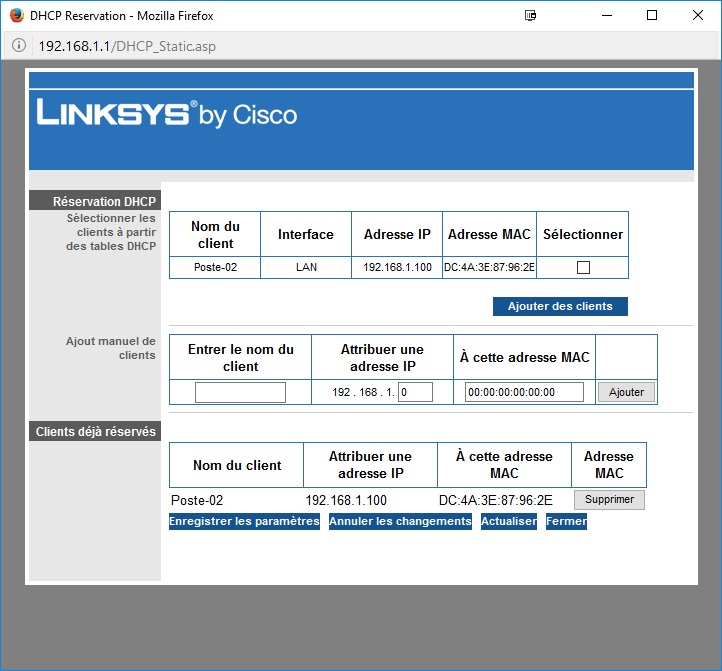
Si vous avez besoin de réserver une adresse IP a un de vos équipement vous pouvez dire a votre DHCP de reservé une adresse dans la partie DHCP cliquer sur « reservation DHCP vous pouvez rentrer manuellement les informations de votre équipement ou si votre équipements est déjà connecté au réseau vous avez juste à la cocher et cliquer sur ajouter des clients
Filtrage MAC
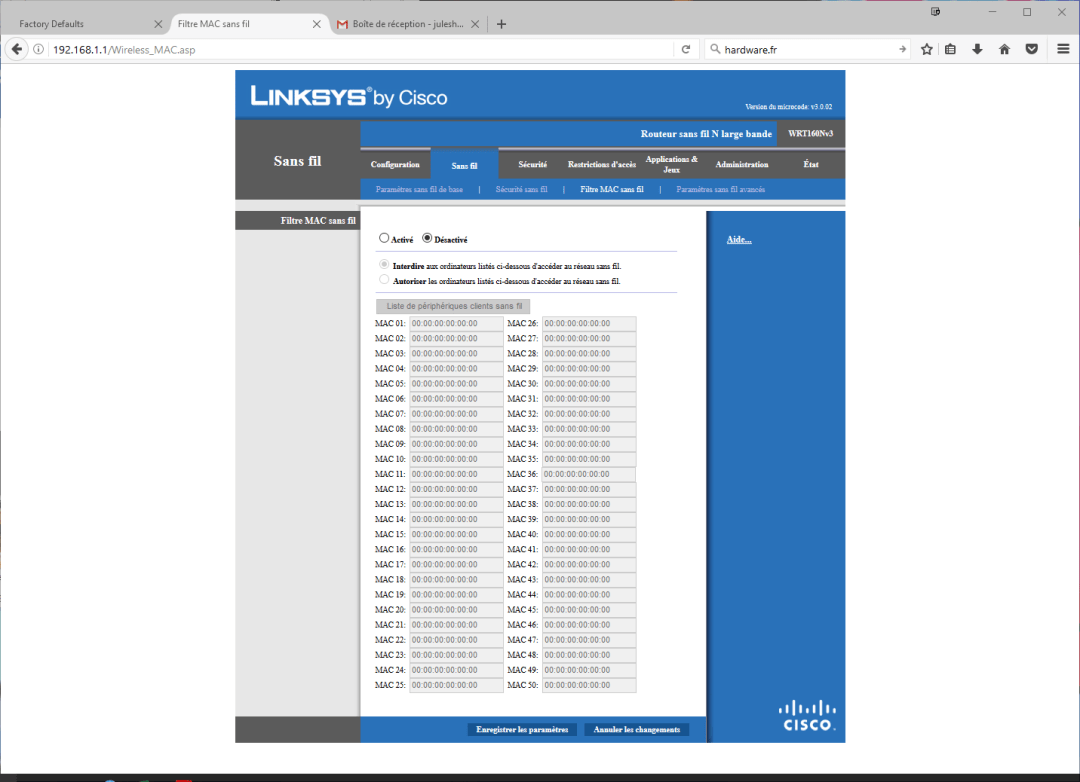
Dans l’onglet sans fil et dans la catégories filtrage MAC sans fil vous pouvez interdire l’accès ou au contraire autoriser l’accès au réseau wifi a certain équipement en fonction de leur adresse MAC pour cela il suffit d’activé le service sélectionné si vous souhaitez plutôt interdire ou autoriser, puis rentrer l’adresse MAC de la carte réseau souhaiter

 TAI 2017