Après votre installation de Debian ( en installation non graphique ) vous vous trouverez sur la page de login, identifier vous avec root et votre mot de passe 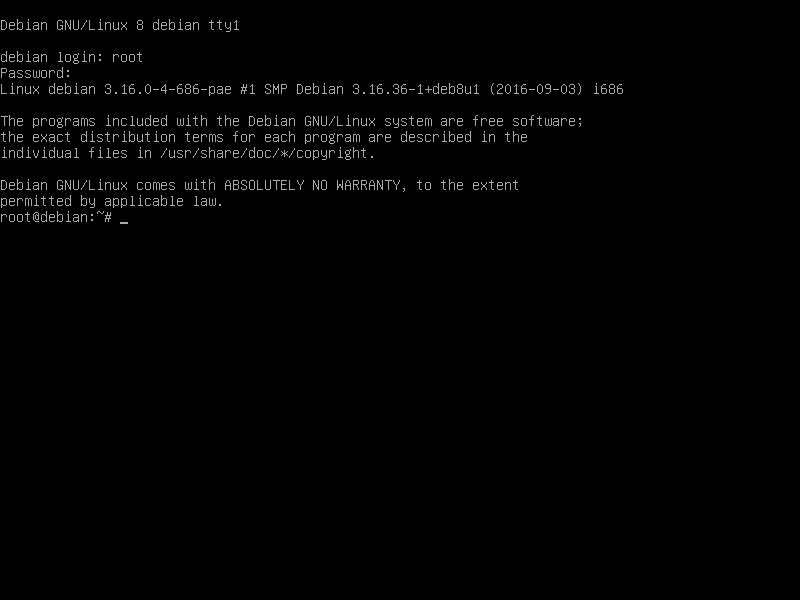
Dans un premier temps faite un apt-get update
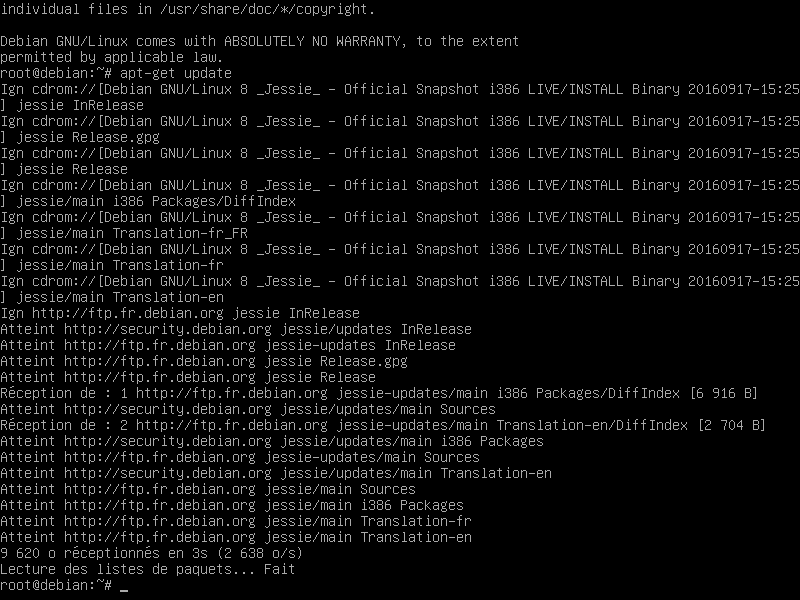
Si vous êtes sous machine virtuelle avec VMware installer les tools avec la commande apt install open-vm-tools-desktop
Une fois cela fait il va falloir configurer la carte réseau entrez la commande nano /etc/network/interfaces si la commande a bien été taper vous devriez arriver sur ce type d’interface :
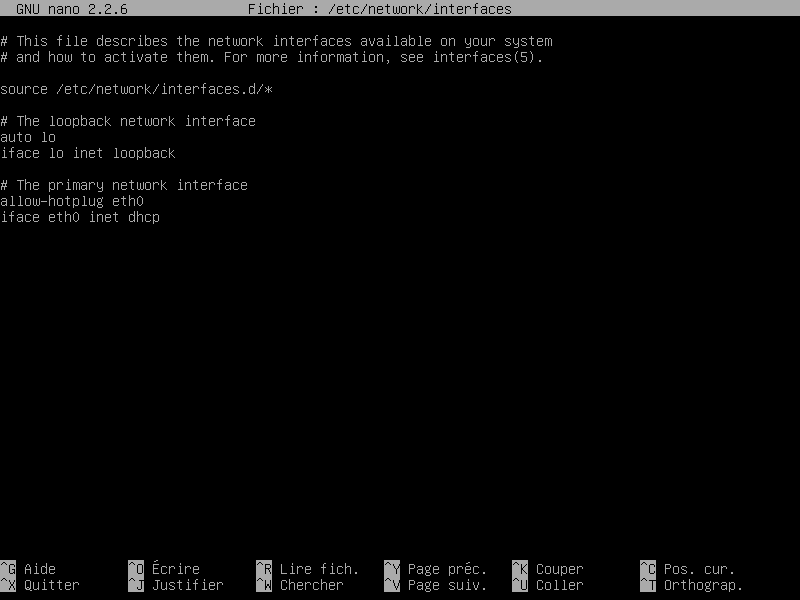
Le but de cette manœuvre est d’attribué une adresse ip au serveur FOG dans mon cas j’ai paramétrer une seconde carte réseau
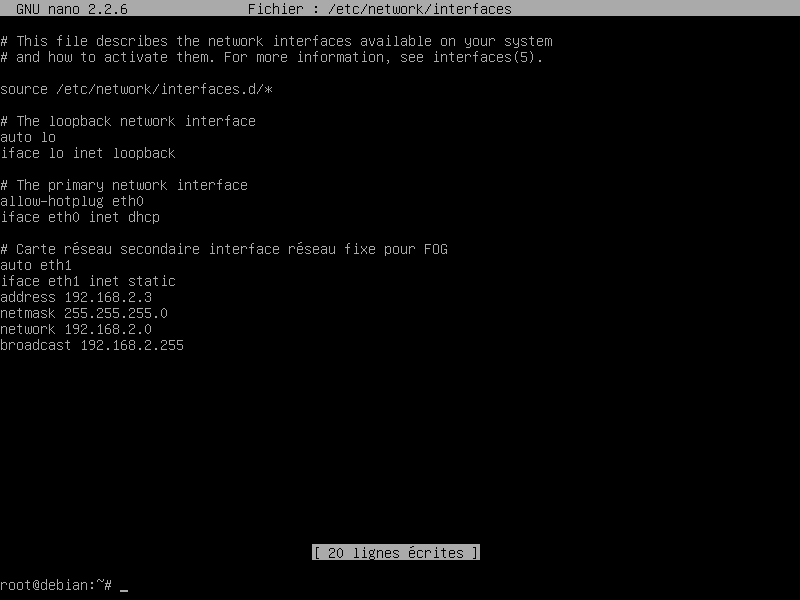
Si vous ne posséder qu’une carte réseau il faudra juste entrez les même informations que j’ai rentré dans la seconde carte réseau, si je n’en aurais eu qu’une cela se serait présenter de ce type :
#The primary network interface
auto eth0
iface eth0 inet static
address 192.168.2.3
netmask 255.255.255.0
network 192.168.2.0
Broadcast 192.168.2.255
une fois les modifications effectué faite un CTRL+x puis la touche Entrée pour sauvegarder les modification.
Taper la commande /etc/init.d/networking restart pour redémarrer le service réseau faite ensuite un ifconfig pour vérifier si les changement ont bien été appliqué au(x) carte(s) réseau(x)
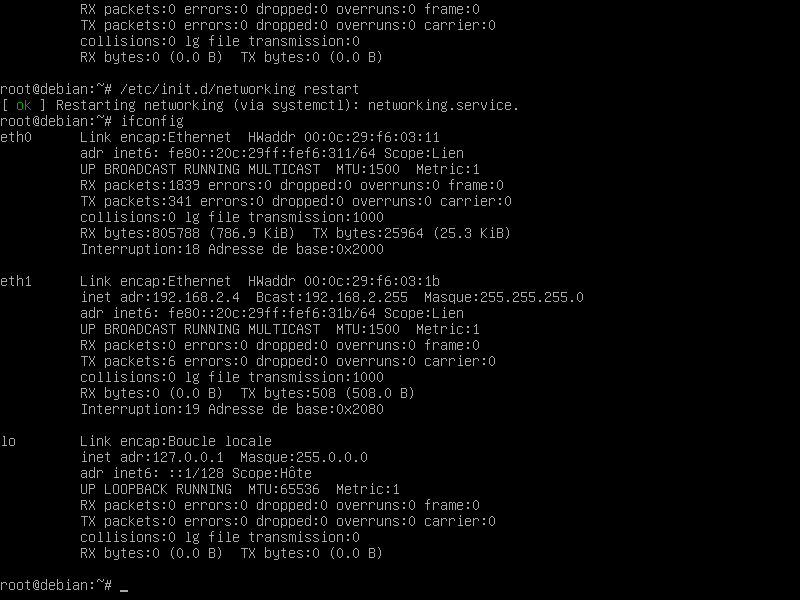
Une fois tout cela fait et si tout est ok faite un apt-get install bind9 bind9 étant un service DNS valider l’instalation 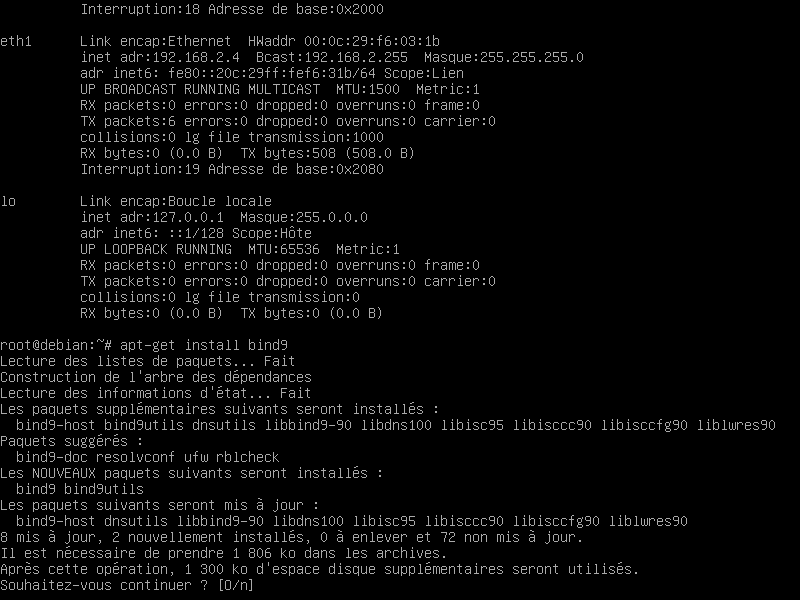
Une fois bind installer faite la commande nano /etc/bind/named.conf.local la page suivante devrait normalement s’afficher : 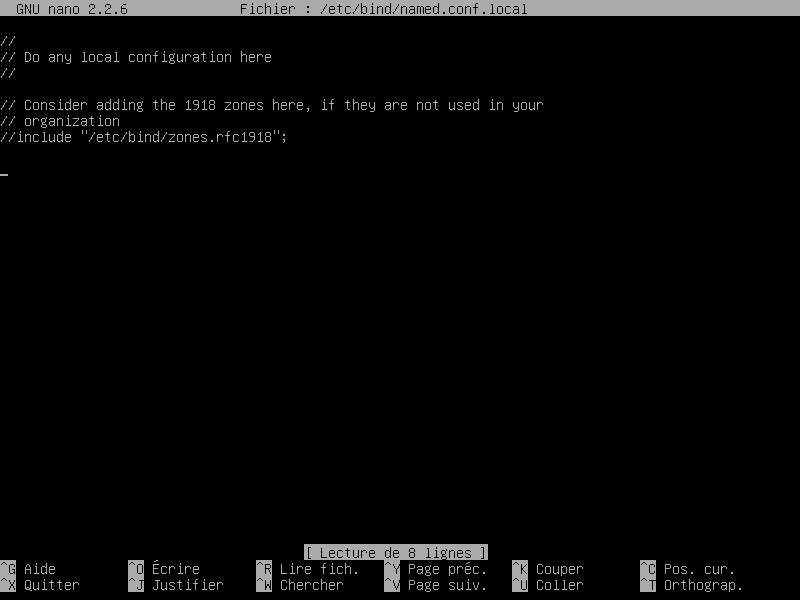
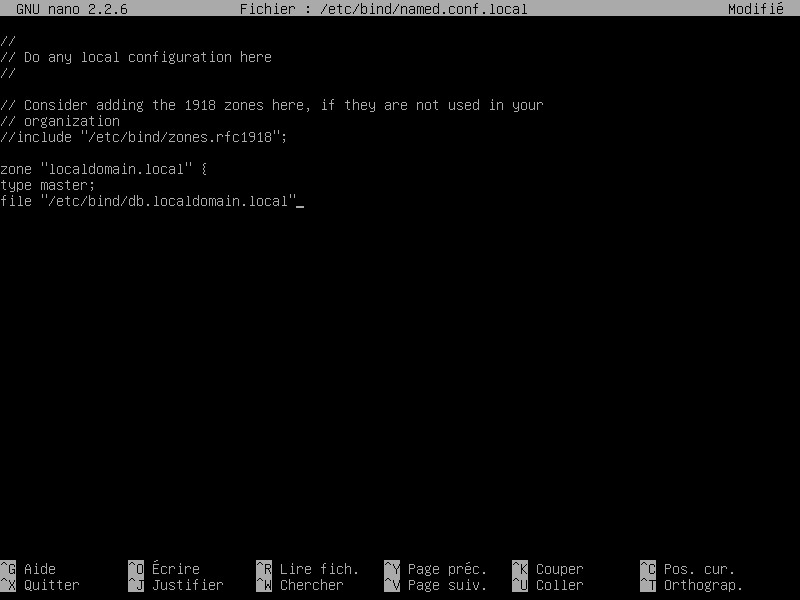
modifier le répertoire pour avoir ce résultat la : ( localdomain.local étant un exemple si vous avez un domaine remplacer localdomain par votre domaine ) une fois les modifications effectué faite un CTRL+x et la touche Entrée pour sauvegarder les modifications
Faite la commande cd /etc/bind pour entrez dans les répertoires
Ensuite entrez la commande nano db.local vous deviez arriver sur cette page : 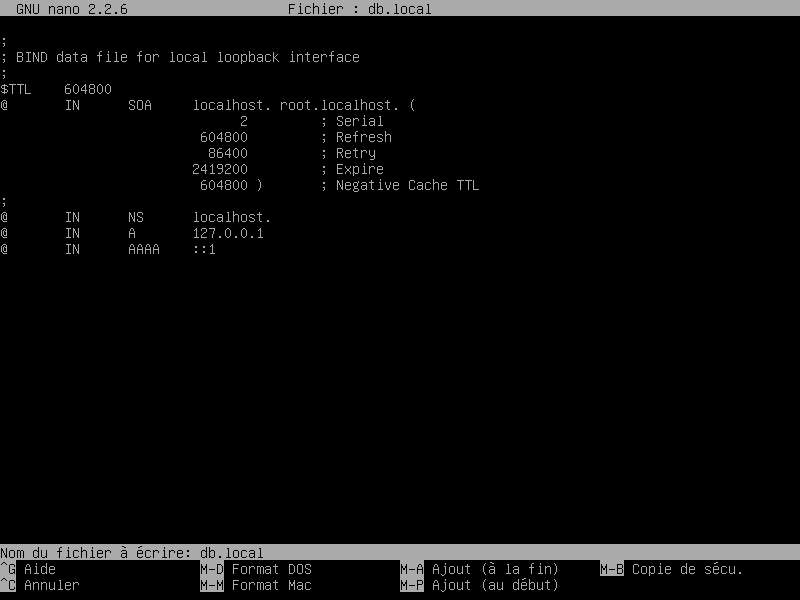
Il faudra modifier des entrées il faudra arriver a se résultat /!\ N’oubliez pas de remplacer localdomain.local par votre domaine si vous en posséder un /!\
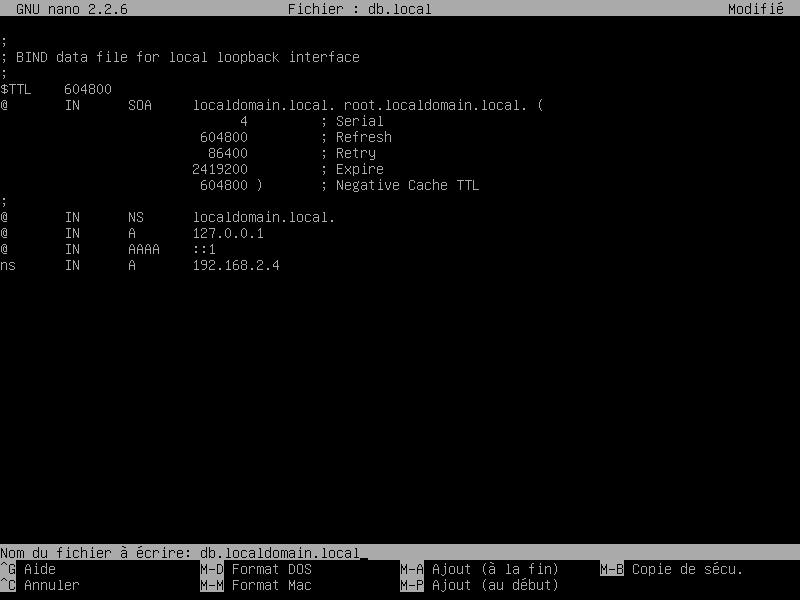
Une fois les changements effectué faite CTRL+X et la touche Entrée pour valider les modifications
Faites maintenant la commande nano db.127 vous devriez arriver sur cette page :
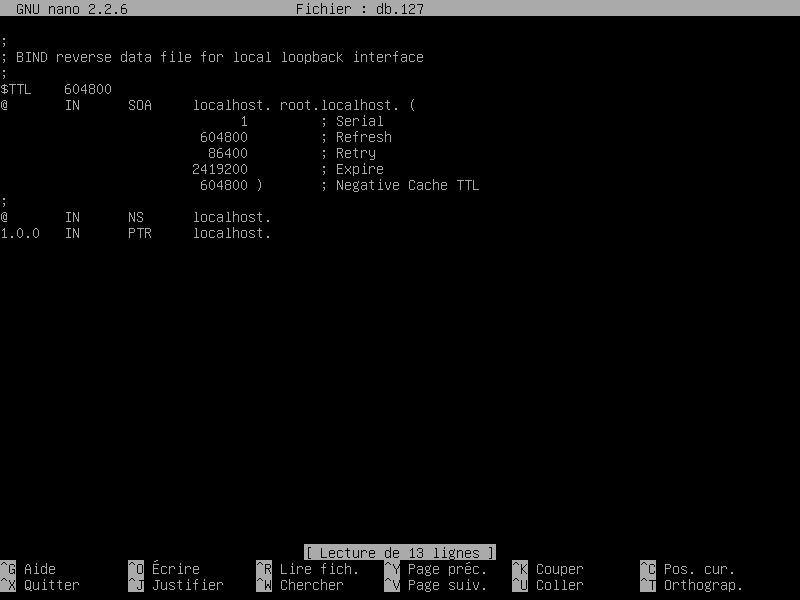
Il faudra le modifier comme suit (/!\ n’oubliez pas de remplacer le localdomain.local par votre domaine si vous en posséder un/!\) faite ensuite un CTRL+O pour modifier le nom du repertoire et nommer le db. »le_1er_octect_de_votre_adresse_ip » dans mon cas ce sera db.192 car l’adresse ip que j’ai défini a mon adresse FOG est 192.168.2.4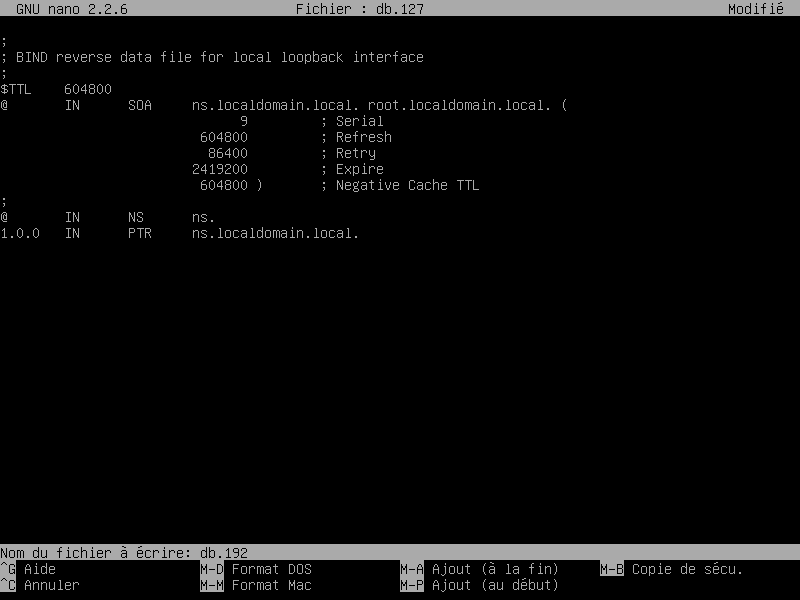
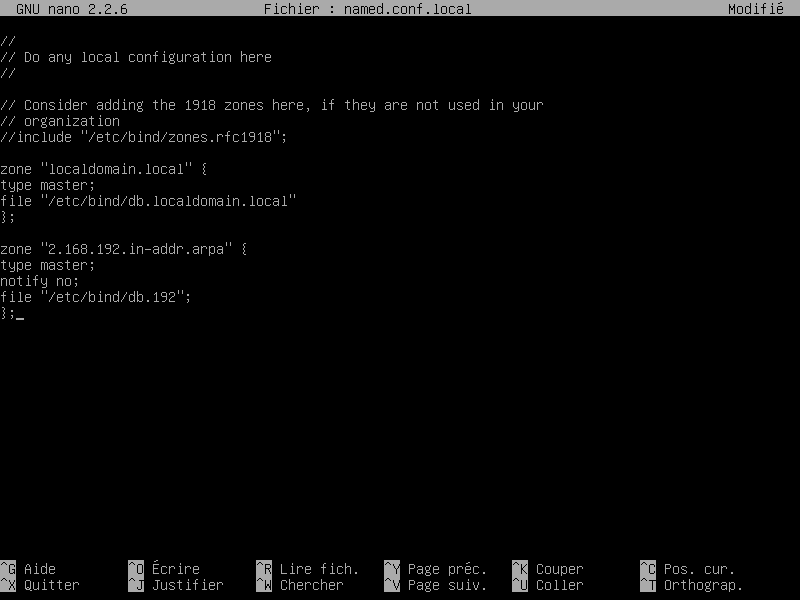
Nous allons retourner dans le répertoire named.conf.local avec la commande nano named.conf.local puis rajouter les paramètre suivant :
/!\ le 2.168.192 sont les 3 premier octect de votre adresse ip a l’envers si votre adresse ip est différente noter bien le 3ème octect en premier le second octect en second et le 1er octect en 3ème/!\
/!\ Ne pas oublier de remplacer le db.192 par le fichier que vous avez nommez différemment du mien /!\
Une fois les modifications effectué faite CTRL+x et la touche Entrée pour valider les modifications
Entrez la commande cd / pour retourner a la racine
Maintenant nous allons procéder a l’installation de FOG taper la commande : wget http://sourceforge.net/projects/freeghost/files/FOG/fog_1.3.3/fog_1.3.3.tar.gz
Après cela il faut décompressé le fichier avec la commande tar -xvzf fog_1.3.3.tar.gz
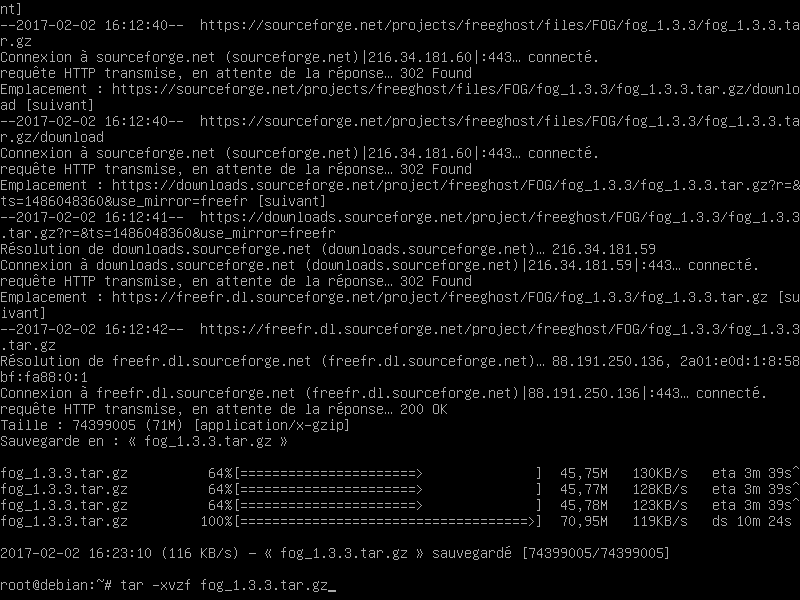
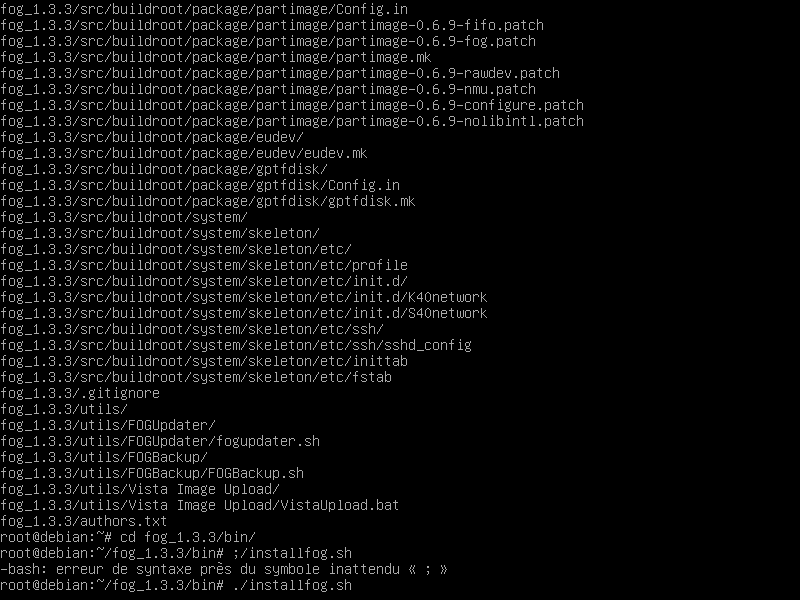
Après la décompression du fichier taper la commande cd fog_1.3.3/bin/ pour accéder au dossier de FOG et lancer la commande ./installfog.sh cette commande lancera l’installation de FOG sur notre machine Debian
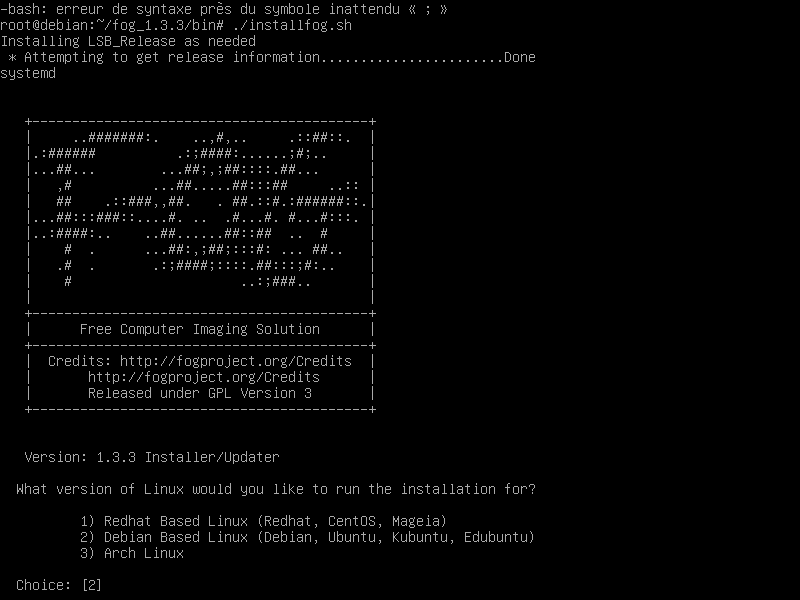
Après la commande vous arriverez sur cette page plus que quelque paramètre a entrer et l’installation de FOG sera finis ! Vous devez sélectionne sur quel version de Linux vous installer FOG normalement le choix est sélectionne par défaut si ce n’est pas le cas entrez le chiffre correspondant ( 1 pour Redhat CentOS, Mageia; 2 pour Debian, Ubuntu Kubuntu, Edubuntu et 3 pour Arch Linux ) et appuyer sur Entrée
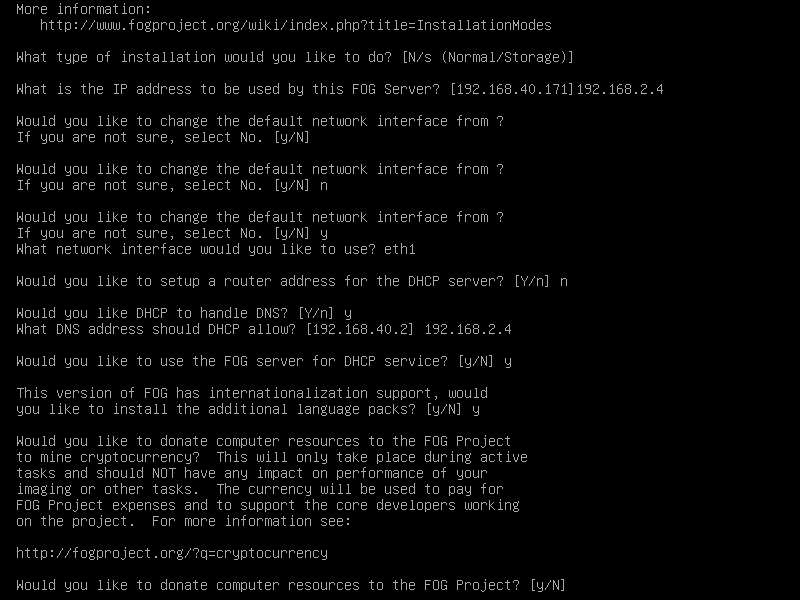
Vous devez maintenant entrez votre type d’installation Normal correspondant au mode un peu par défaut et le Storage vous installera uniquement les logiciels ce mode est plus a utilisé quand vous avez déjà un FOG et que vous souhaitez installer ce serveur FOG pour du stockage nécessaire entrez votre choix N pour Normal et S pour Storage puis appuyer sur Entrée
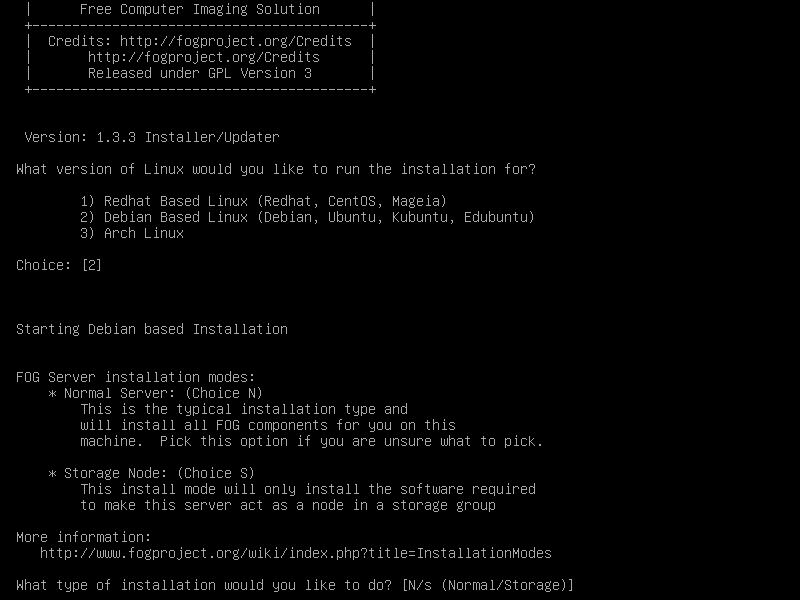
Vous devez ensuite définir quel adresse ip le serveur FOG doit utilisé si l’adresse ip sélectionne par défaut ne correspond pas entrée l’adresse ip que vous souhaitez lui donner puis taper Entrée
Si l’ip par défaut sélectionne est correct appuyé juste sur Entrée
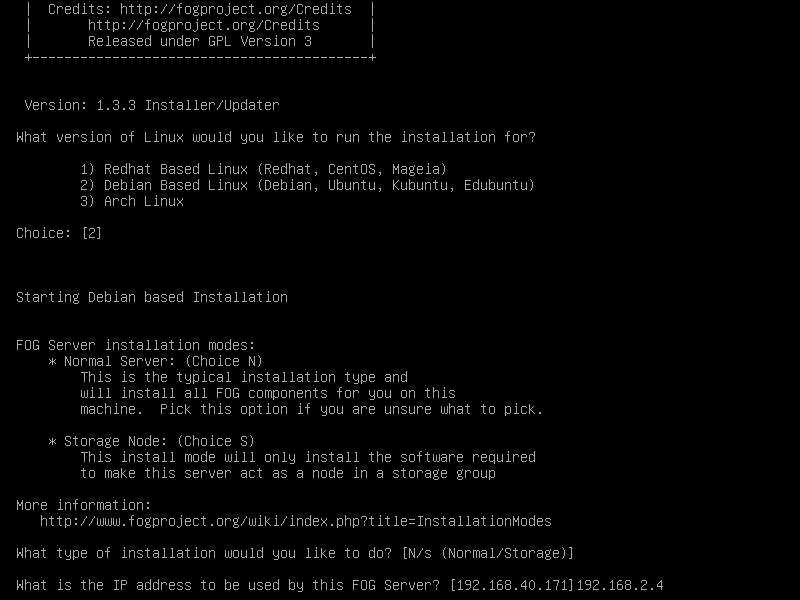
Si vous souhaitez changer l’interface réseau par défaut du FOG ( par exemple dans le cas d’une seconde carte réseau ) sélectionne Y puis entrer la dénomination de l’interface réseau ( en générale eth0 est la carte réseau par défaut ) puis appuyé sur Entrée
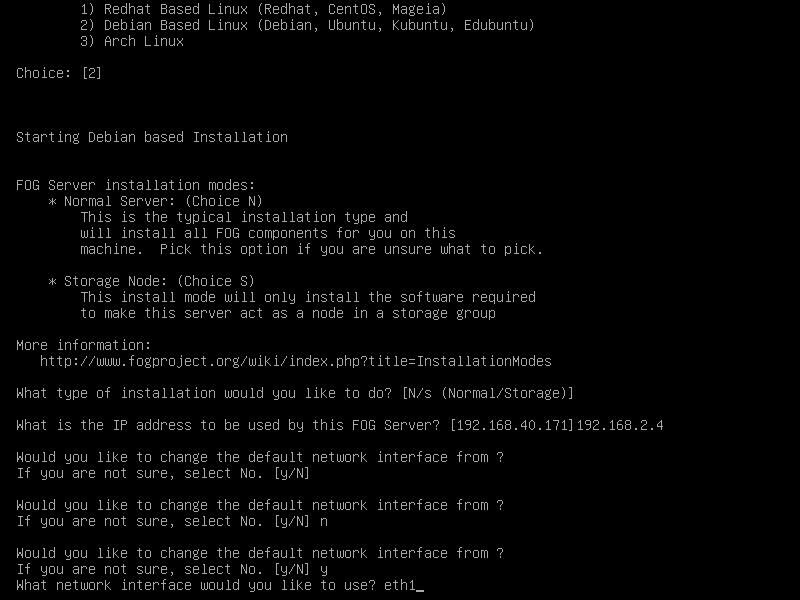
Si vous voulez entrée une adresse router pour le DHCP de votre serveur sélectionne Y cas contraire entrée N
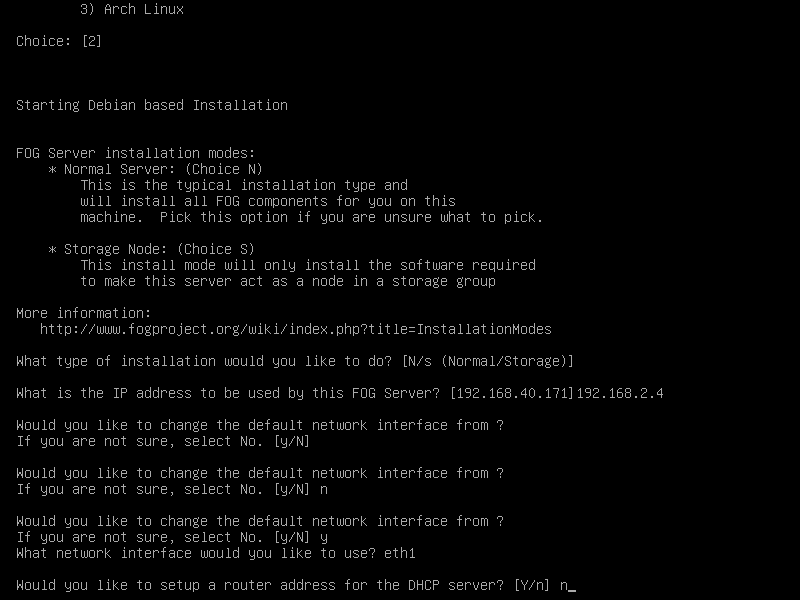
Si vous souhaitez que votre DHCP prenne en charge votre DNS taper Y
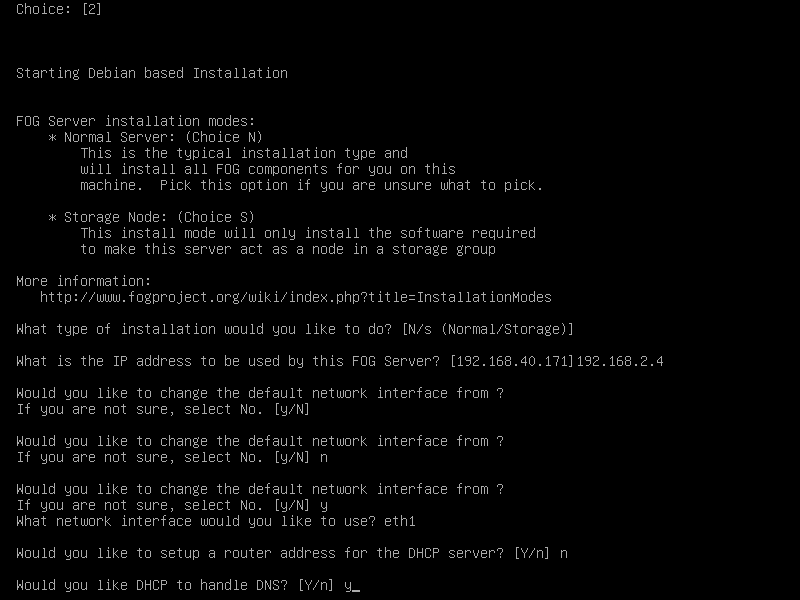
Si vous avez sélectionne Y vous devez renseigner l’adresse IP que doit attribué votre DHCP a votre DNS, étant donné que c’est le FOG qui fait serveur DNS il faut entrer l’adresse IP du FOG
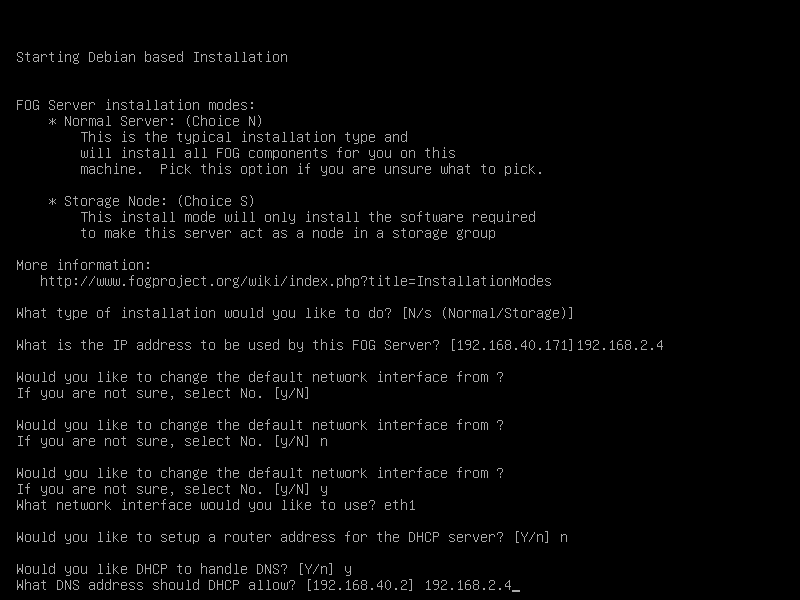
Si vous voulez utiliser votre serveur FOG pour le service DHCP sélectionne Y
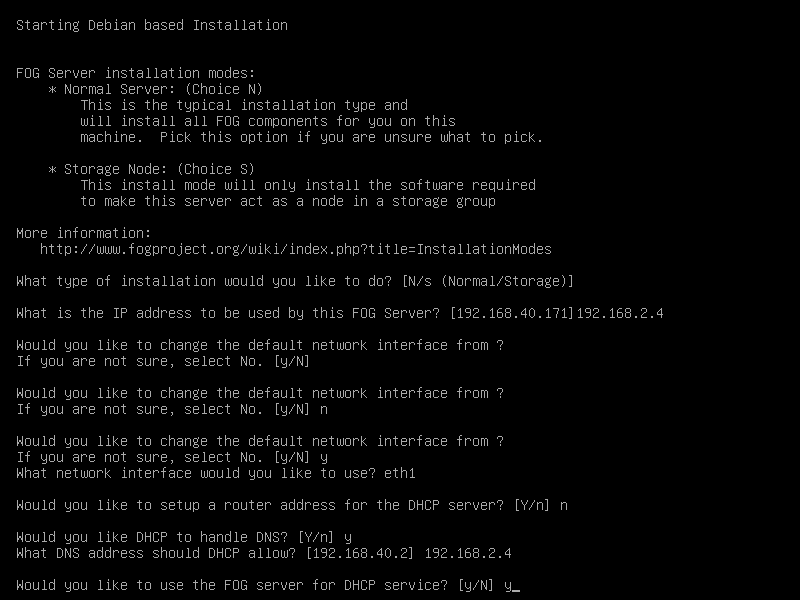
Si vous souhaitez installer des langues additionnel ( comme le Français par exemple ) taper Y puis taper la touche Entrée
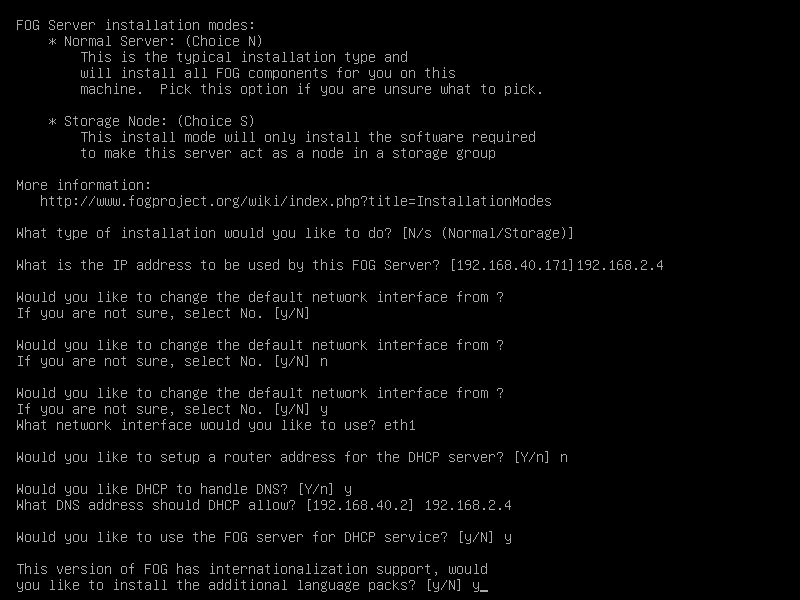
Si vous souhaitez envoyé des informations ressources a FOG project taper Y si vous ne le souhaitez pas entré N puis taper la touche Entrée
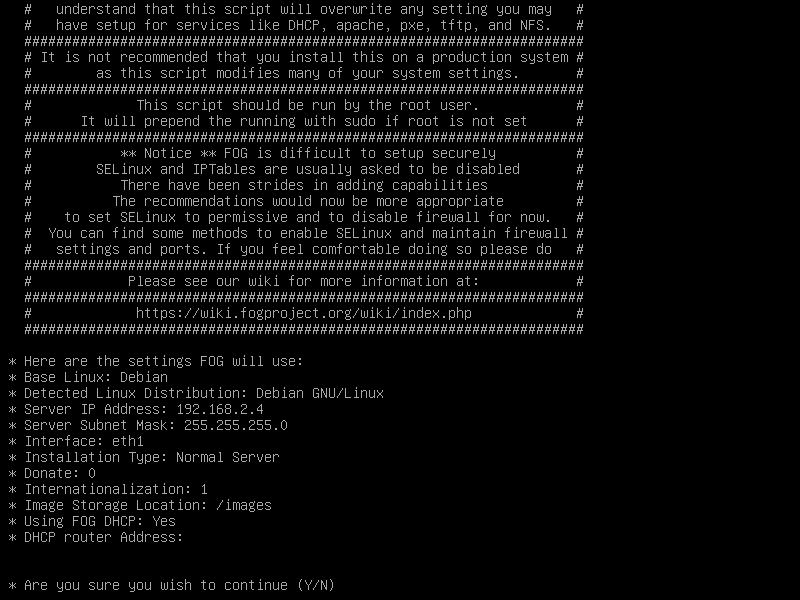
Vous voici avec un petit résumé de vos choix si vous souhaitez continuer l’installation avec ses paramètre taper Y
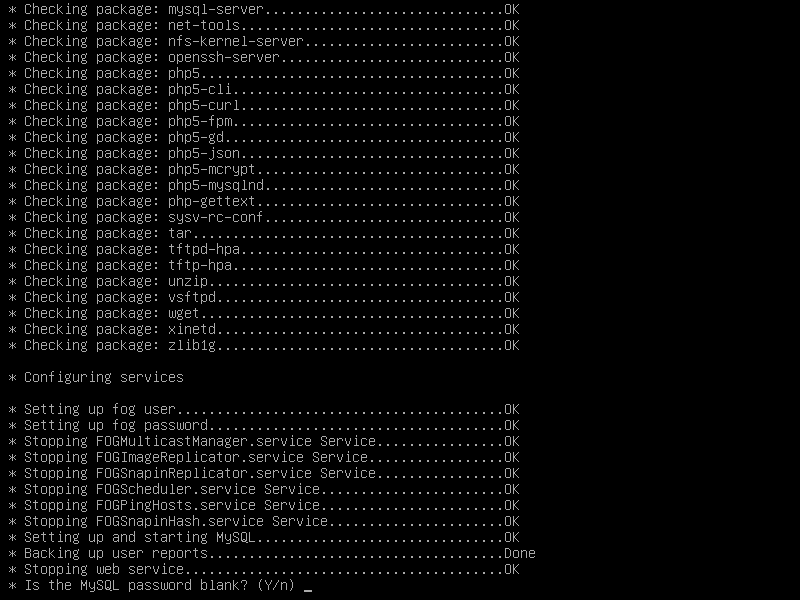
Si vous souhaitez laisser le mot de passe de MYSQL vide entrée Y cas contraire taper N
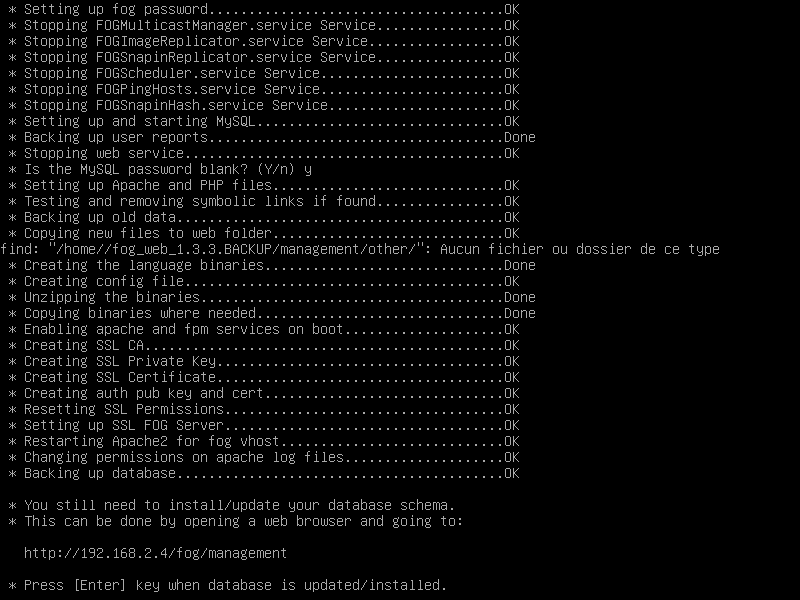
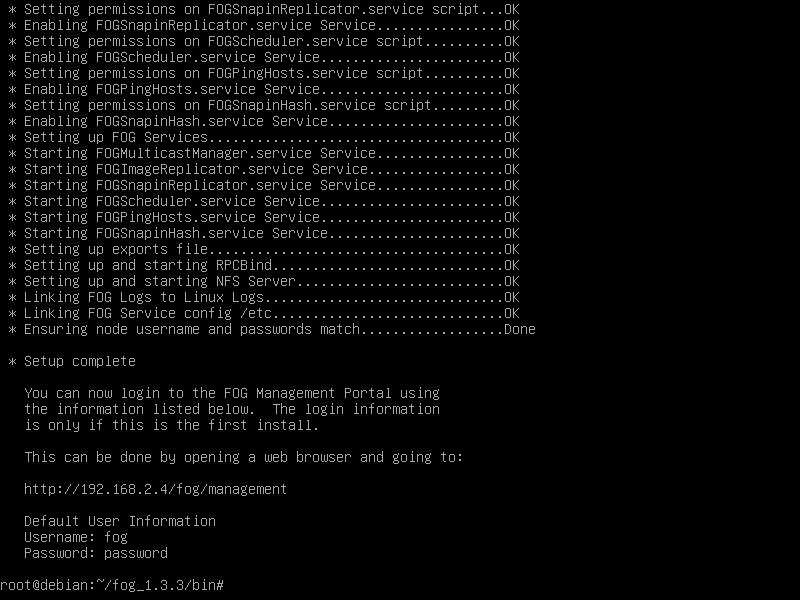
Depuis votre navigateur Internet et sur le même réseau que votre serveur FOG connecter vous sur http:// »adresse_ip_fog/fog/management puis mettez a jour la base de donnée
Après cela fait vous voici avec votre Username et votre password par défaut

 TAI 2017