- Les propriétés système se trouvant dans panneau de configuration -> Système et sécurité -> Système ou en fessant un clic droit sur » Ce Pc » et sélectionner l’option » propriétés » dans le menu déroulant
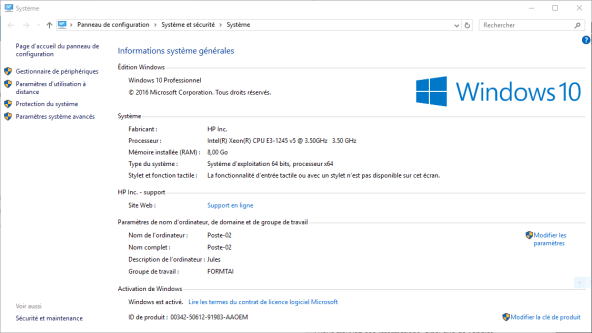
En cliquant sur » paramètres système avancés » on peut retrouver des information utile se déclinant en plusieurs onglet comme :
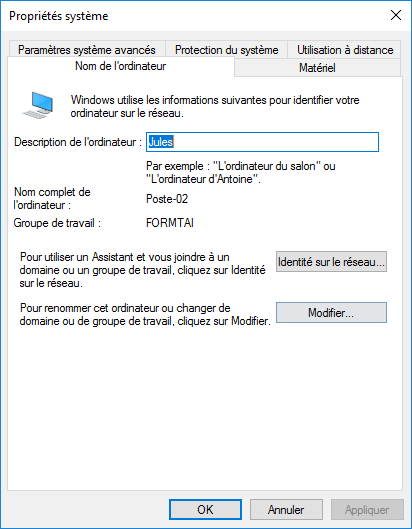
- L’onglet » nom de l’ordinateur » qui permet de renommer sont ordinateur et changer sont groupe de travail ou sont domaine
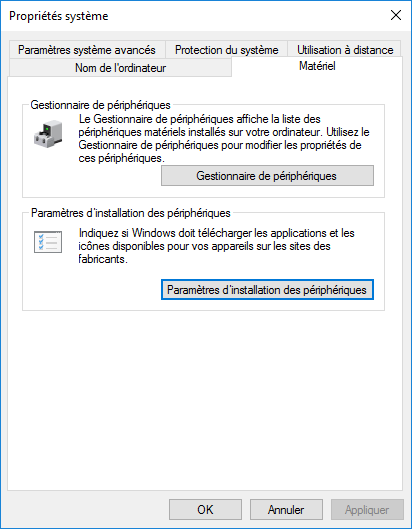
- L’onglet » matériel » qui offre un raccourcis pour aller directement au gestionnaire de périphérique
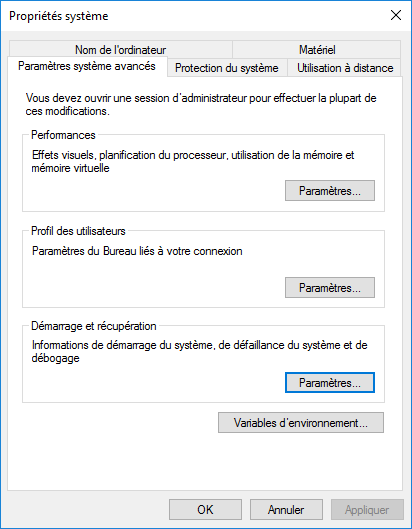
- L’onglet » Paramètres système avancés » permet régler certain paramètres, la zone » performance » fichier d’échange de Windows, les effets visuels pour l’apparence de Windows, la zone » Profil des utilisateurs » permet de voir les utilisateurs qui ont accès a votre ordinateur et l’espace pris par chaque Utilisateur dans le disque dur, la zone » Démarrage et récupération » permet de définir le système d’exploitation par défaut.
- Le Gestionnaire de périphérique accessible depuis les paramètres système avancés des informations système ( panneau de configuration -> Système et sécurité -> Système -> » modifier les paramètres » -> Onglet matériel ) ou accessible depuis panneau de configuration -> Matériel et Audio -> Gestionnaire de périphérique
- Le Gestionnaire de périphérique peux être utile dans plusieurs cas, l’on peut savoir si les pilotes de base ( Ethernet, PCI..) sont installé ( surtout valable pour les versions antérieure a Windows 7 ), si un périphérique est bien reconnus par le système d’exploitation, un périphérique mal installé physiquement ne sera pas reconnus dans le gestionnaire de périphérique.
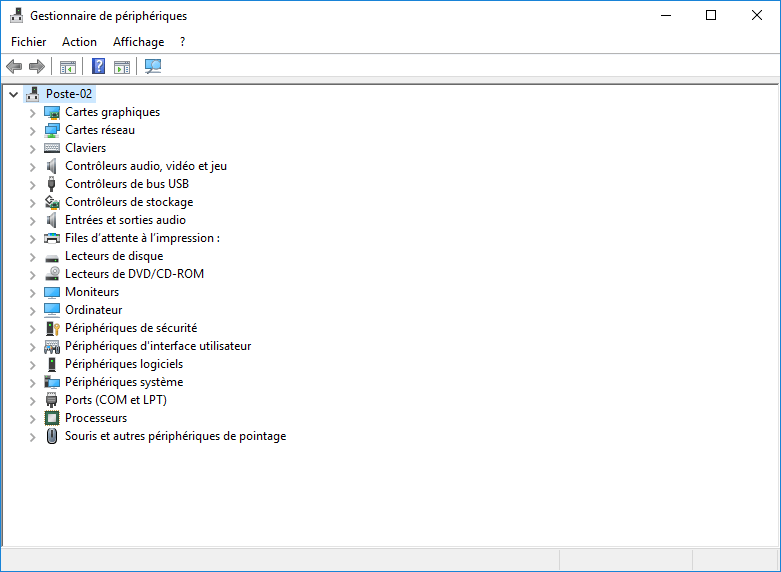
- La page ressource matériel peux vous servir a connaître les composants de l’ordinateur, le nom de l’ordinateur, sa version de Windows..

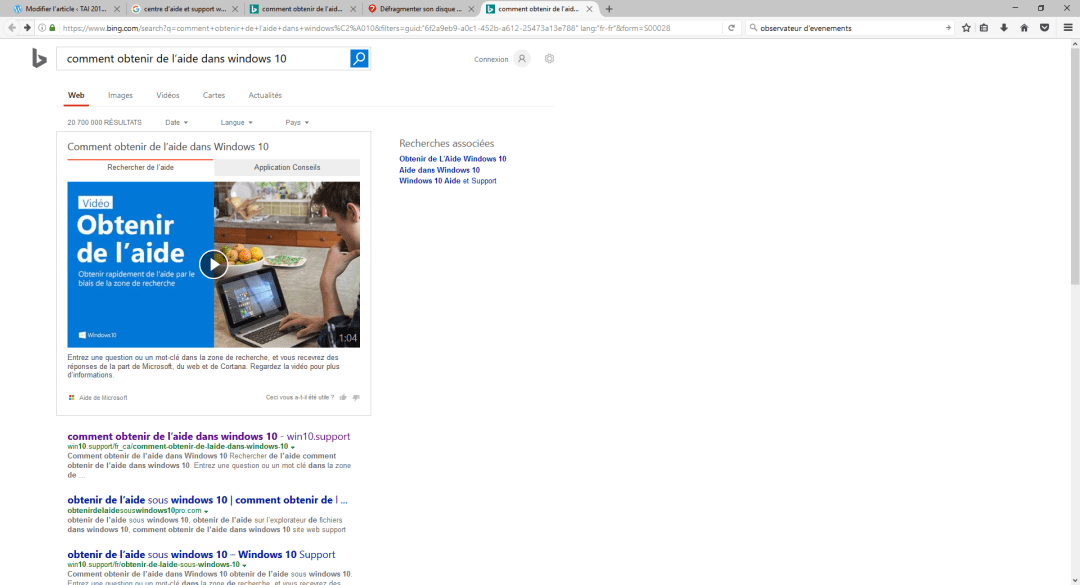
- Le centre d’aide et de support est disponible en tapant la touche F1 sur le bureau une page internet s’ouvre
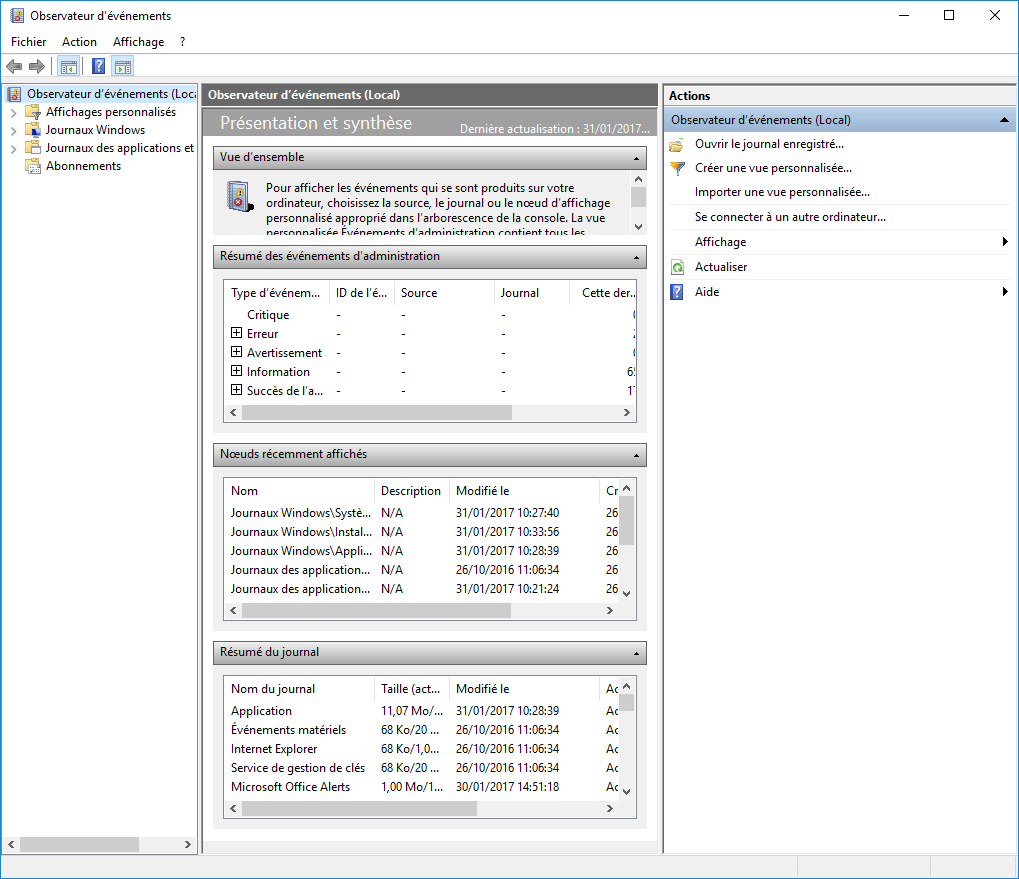
- L’Observateur d’événements enregistre les information sous forme d’événements dans des journaux, si vous avez des soucis avec une application par exemple l’erreur restera dans l’observateur d’événements.
- Il y a 3 types de journaux différent :
- Le journal d’application : Contient les événements enregistrés par les application ou les programmes
- Le journal sécurité : Enregistre les événements tels que les tentatives valides et non valides d’ouverture de session ainsi que l’ouverture, la création ou la suppression de fichier ou d’autre objet
- Le journal système : Contient les événements enregistrés par les composants système.
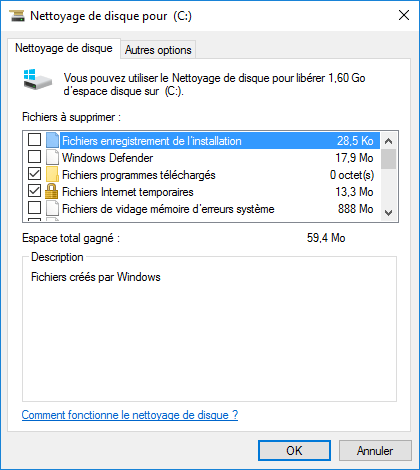
- Le nettoyage de disque permet de supprimer les fichiers temporaire qui sont sur votre disque dur, dans certain cas cela peux vous faire gagner quelque Giga d’espace disque
- La Défragmentation des disques permet de regrouper les fragments de fichier éparpillé sur le disque cela permet d’optimiser les temps d’accès du disque dur

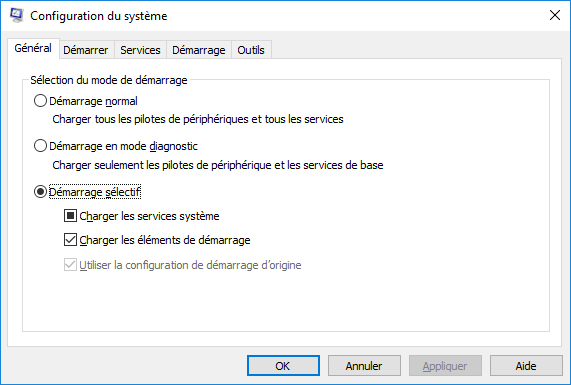
- MS Dos est un outil qui permet de gérer les modes de démarrage, et les processus de démarrage et la possibilités de désactiver des services proprement, dans cette onglet » Général » il y a 3 modes de démarrage différents :
- Le démarrage normal : Démarre tout les pilotes et service de Windows c’est le mode par défaut a l’installation de Windows
- Le démarrage en mode diagnostic : Charge seulement les pilotes de périphérique et les services de base, c’est le démarrage en mode sans échec.
- Le démarrage sélectif : Le démarrage sélectif est un peux comme le démarrage normal cependant il s’active automatiquement si vous décocher un service dans l’onglet » service » car il ne chargera pas tout les services et pilote comme le démarrage normal
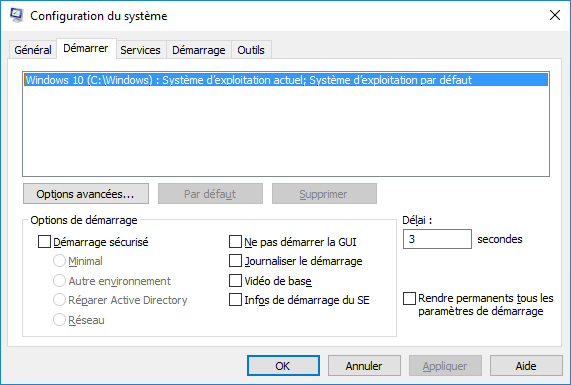
- L’onglet » Démarrer » montre ou l’ordinateur peux démarrer
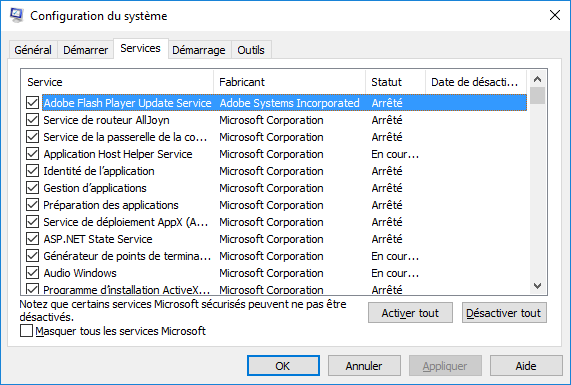
- L’onglet » Service » permet de désactiver des services proprement, si vous décocher un service MS dos s’occupe de le désactiver au propre sur la base de registre, cette onglet peut être utile si on a des soucis avec un service non identifiable.
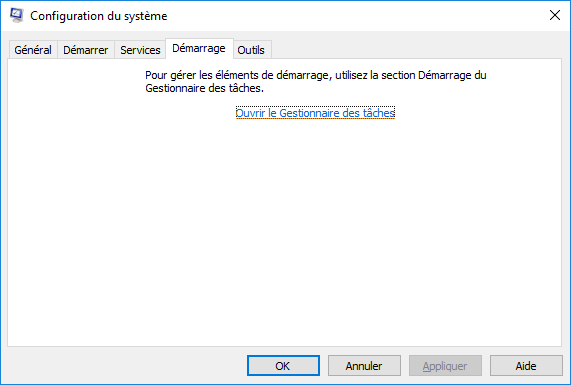
- L’onglet » Démarrage » vous renvoi vers le gestionnaire des tâches ou vous pourrez gérer les processus qui se lance au démarrage de Windows, vous aurez la possibilité de désactiver leur lancement au démarrage.
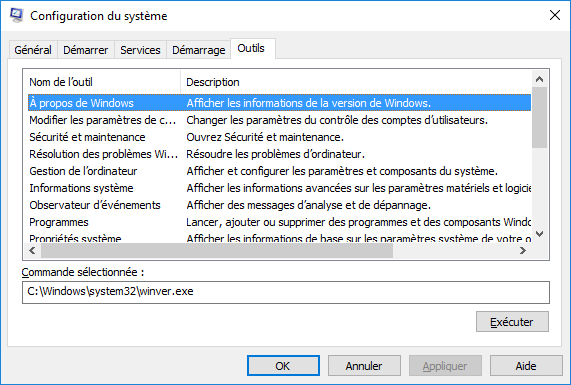
- L’onglet » Outils » vous permet d’accéder facilement au outils de Windows, cliquer sur l’un des outils et sélectionner » Exécuter » pour lancer l’outil.
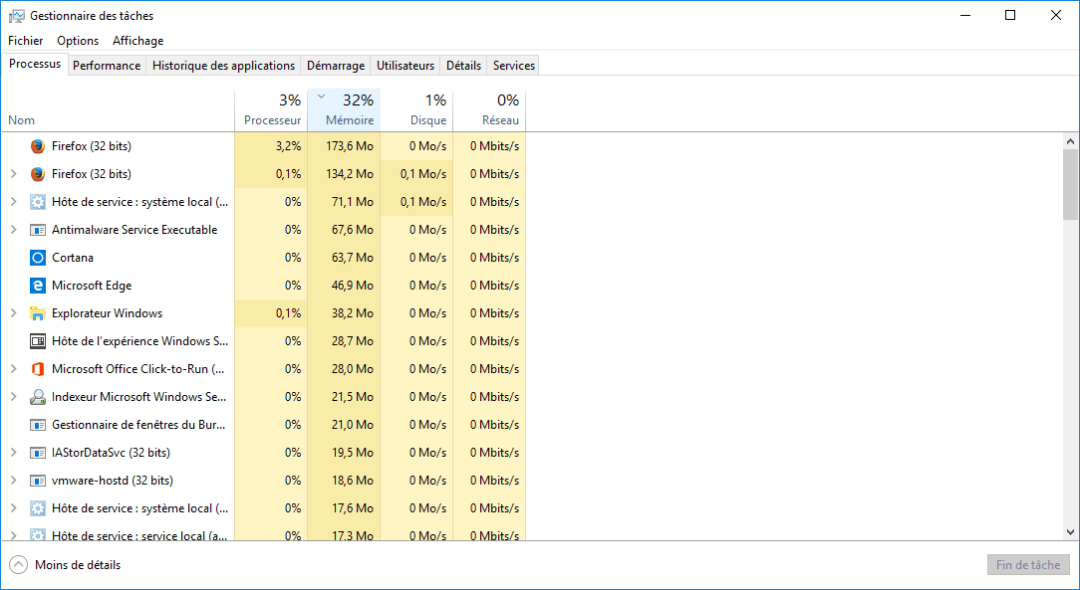
- Le Gestionnaire des tâches permet de connaître la consommation des divers processus exécuter par exemple Mozilla Firefox et » Hôte de service : système local » consomme le plus de Mémoire par rapport au autre processus actif.
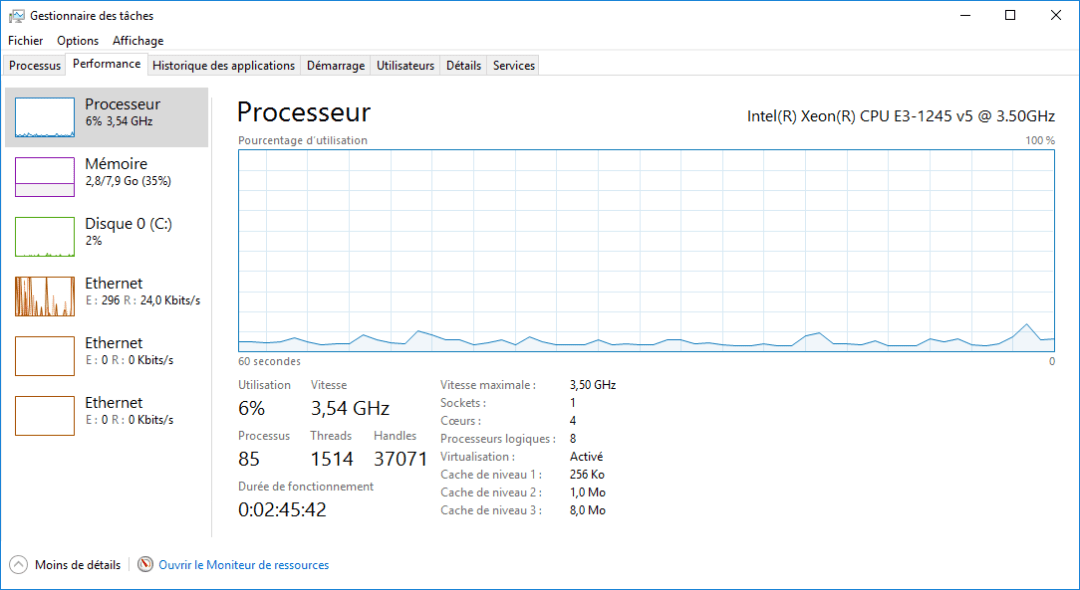
- Dans l’onglet » Performance » on peut voir différent graphique qui résume l’utilisation actuel des diverses ressources

 TAI 2017