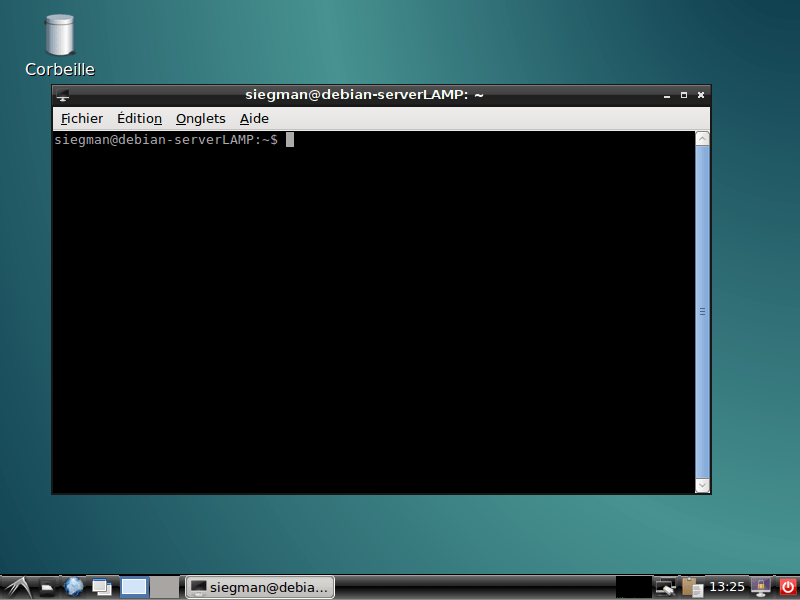
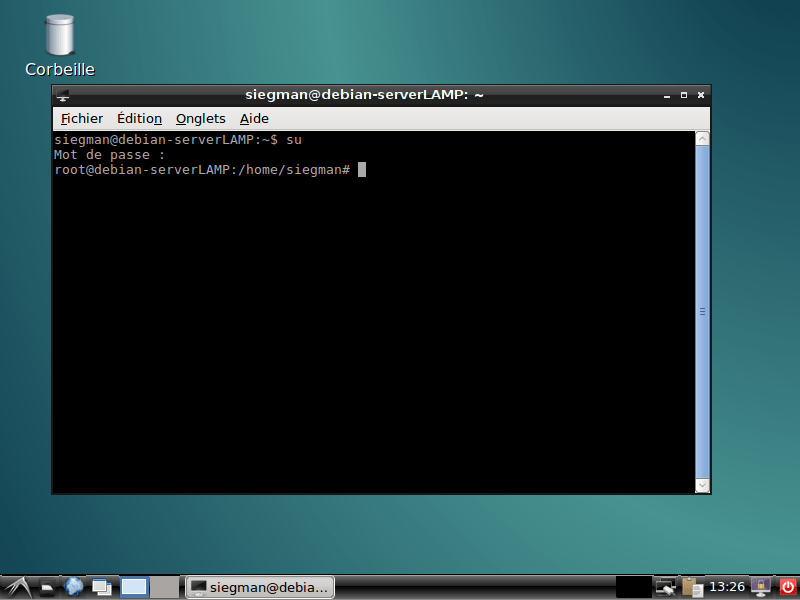
- Mettez-vous en SuperUser en tapant la commande SU, entrez votre mot de passe (attention les caractères taper ne s’affiche pas)
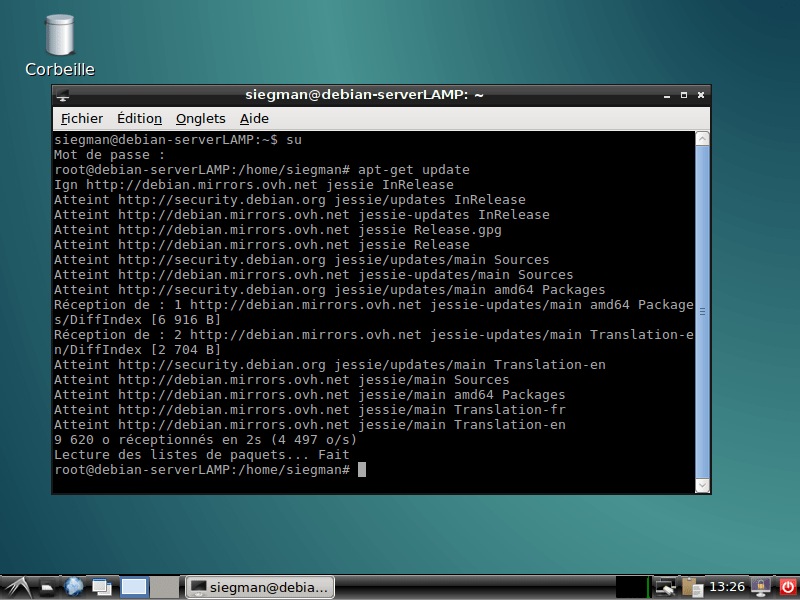
- Vérifiez que votre système d’exploitation est a jour en tapant la commande apt-get update
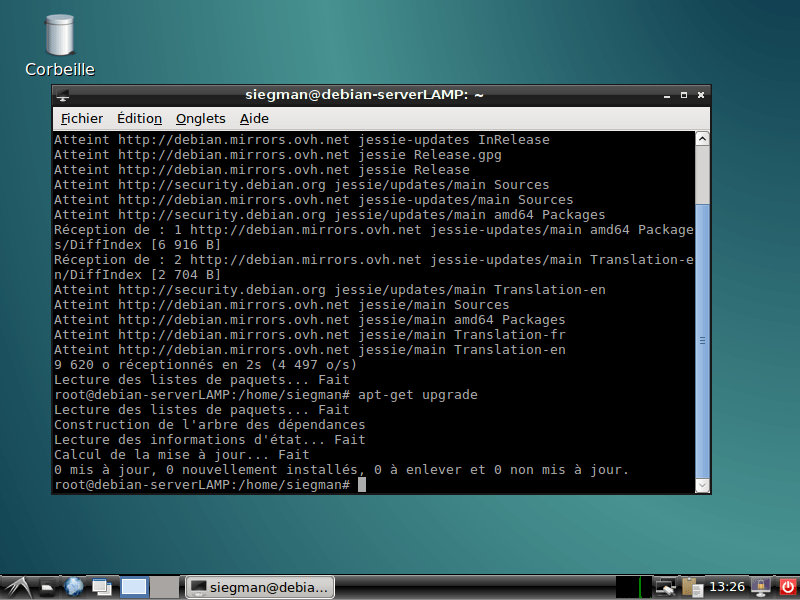
- Maintenant que Debian est à jour nous allons procéder à l’installation de MySQL, taper la commande apt-get install mysql-server mysql-client
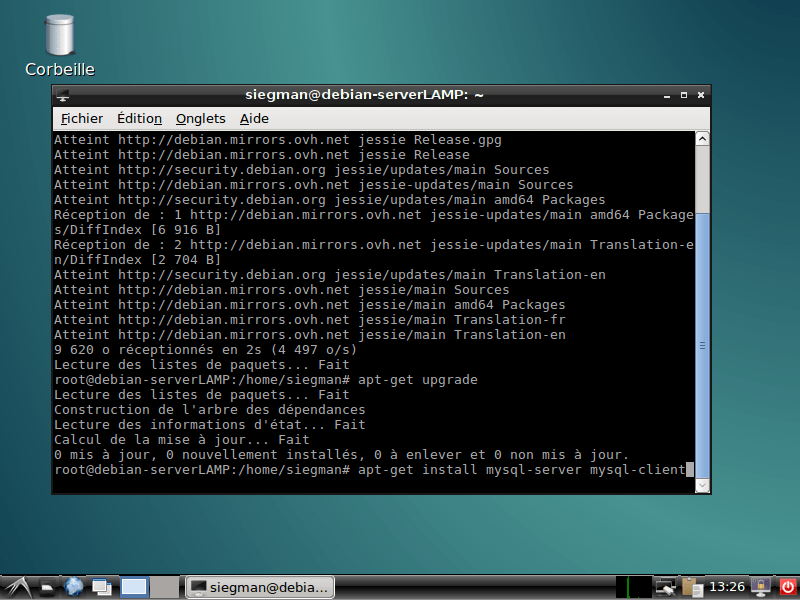
- Valider l’installation en tapant o ( o comment Oui )
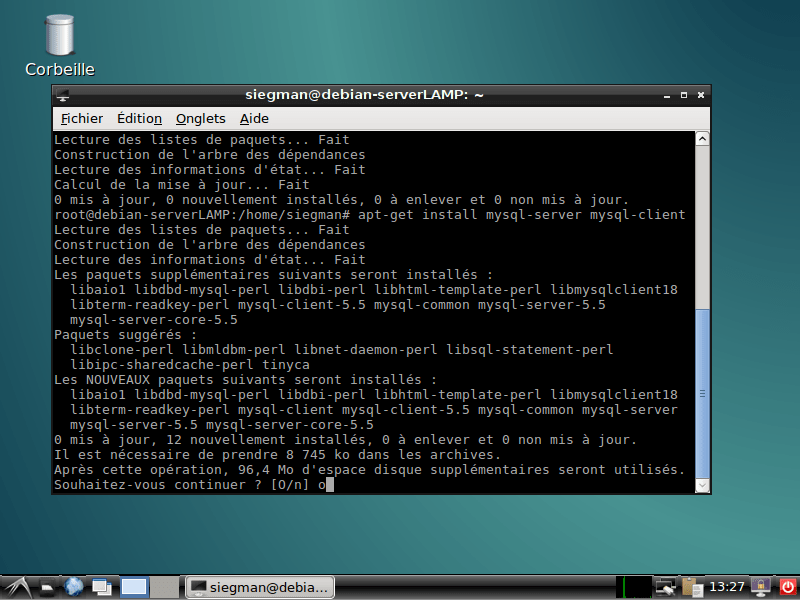
- MySQL étant installer il est temps d’installer apache2, pour celle taper la commande apt-get install apache2 apache2-doc
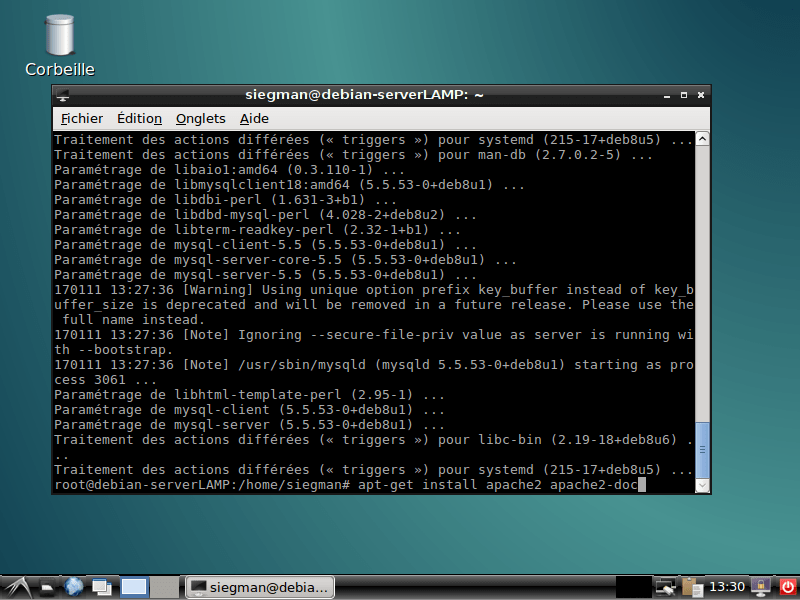
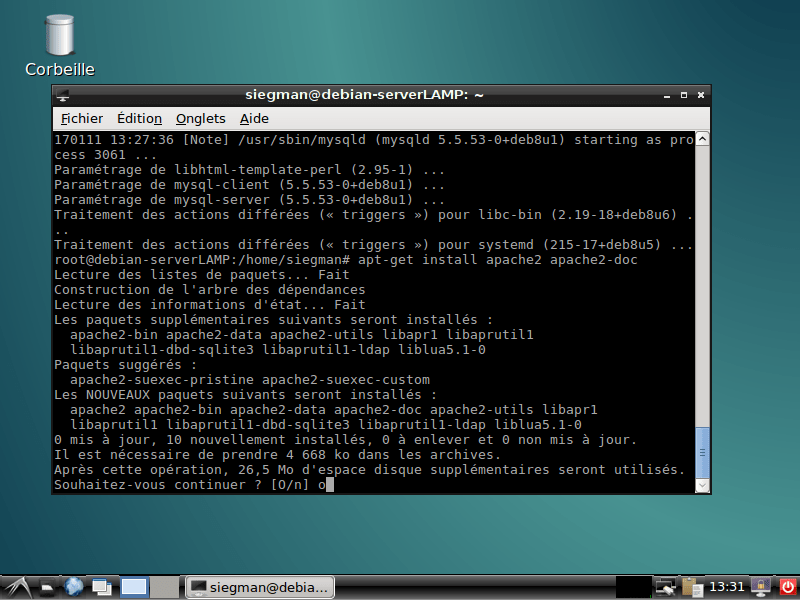
- Comme MySQL valider l’installation en tapant o
- · Activer le module avec la commande a2enmod userdir·
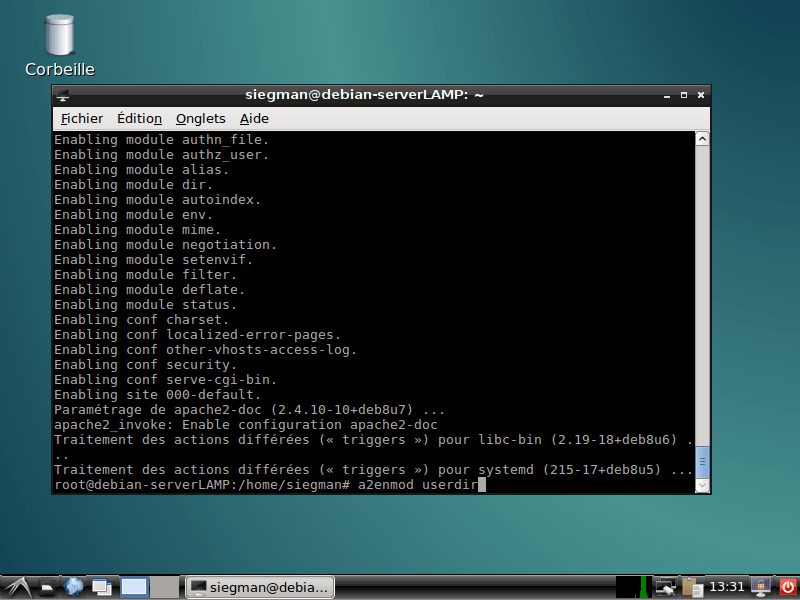
- Maintenant il faut configurer le service apache pour cela il faut se rendre dans le ficher /etc/apache2/mods-enabled/userdir.conf dans le terminal taper : nano /etc/apache2/mods-enabled/userdir.conf
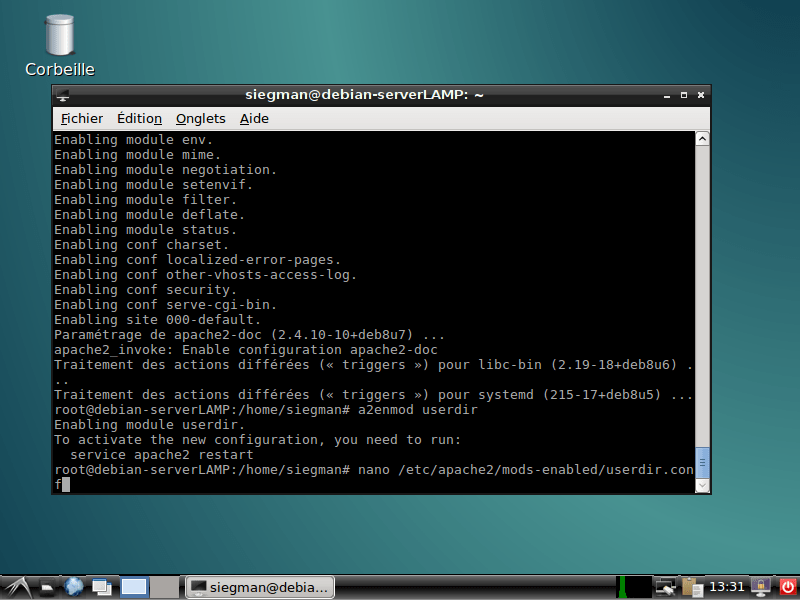
- Le fichier se présente comme suit :
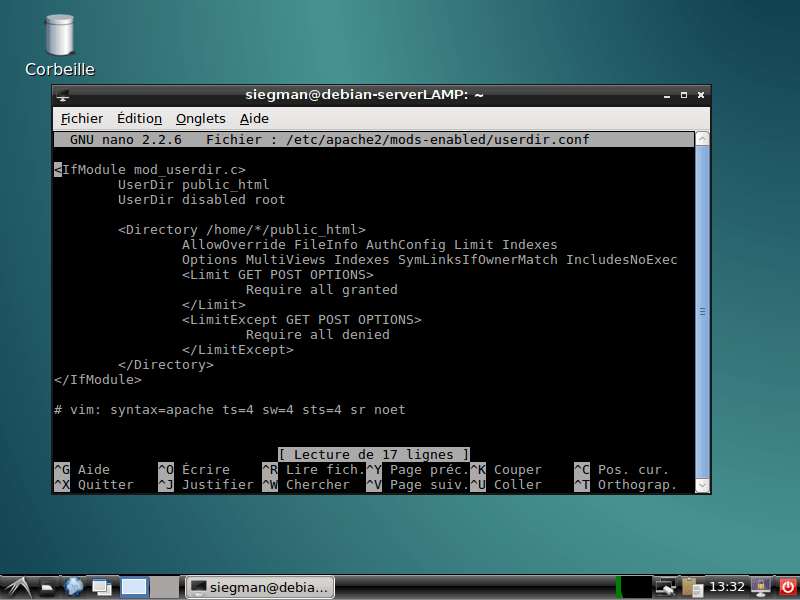
- Il faut le modifier et qu’il se présente comme suit :
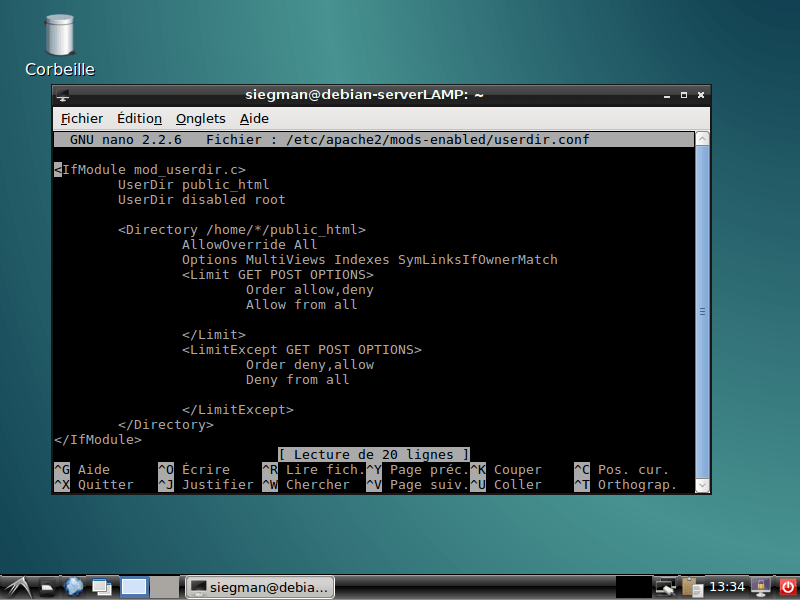
- Dès que la modification est finis taper Ctrl + X taper o et taper Entrée vous revoila dans le terminal
- Dans le terminal taper exit pour quitter le mode SuperUser et retourné en Utilisateur, il nous faut créer un fichier et nous avons besoin d’être en utilisateur, taper la commande mkdir /home/$USER/public_html
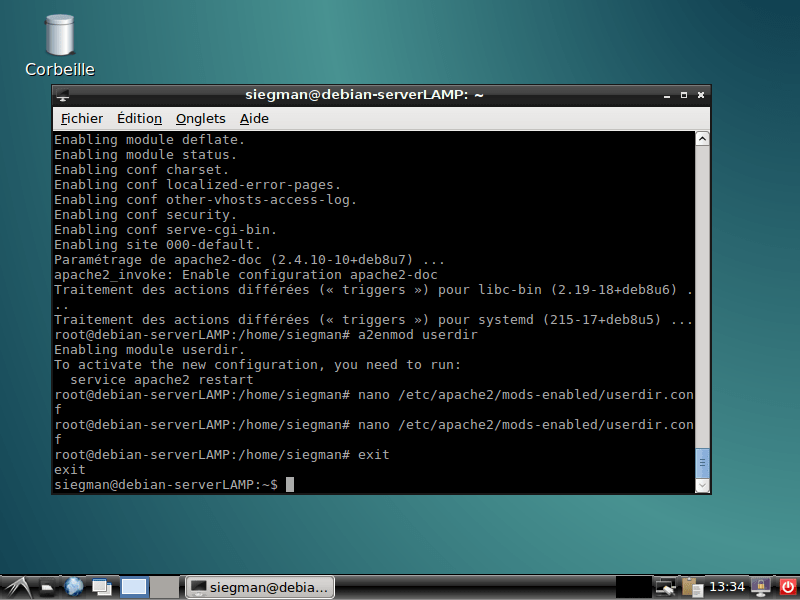
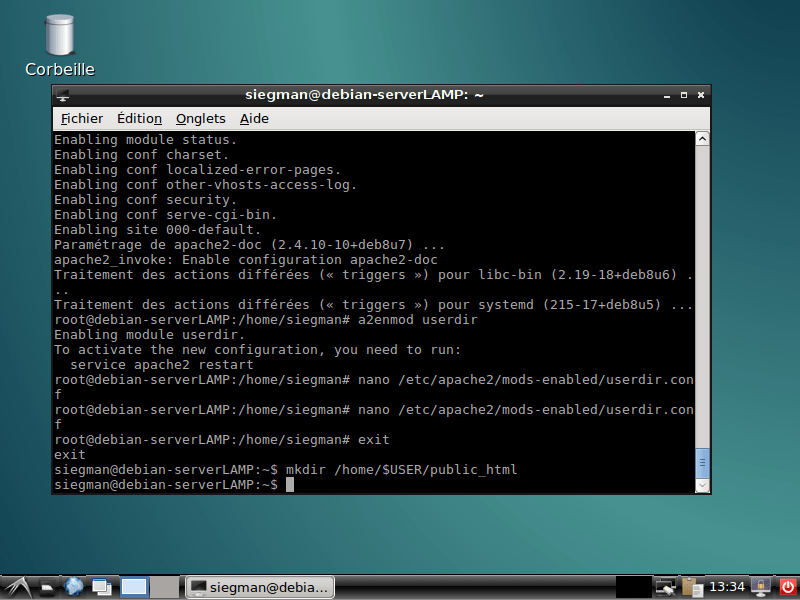
- Retournez en SuperUser en tapant la commande SU et entré votre mot de passe, ensuite taper la commande chgrp www-date /home/siegman/public_html
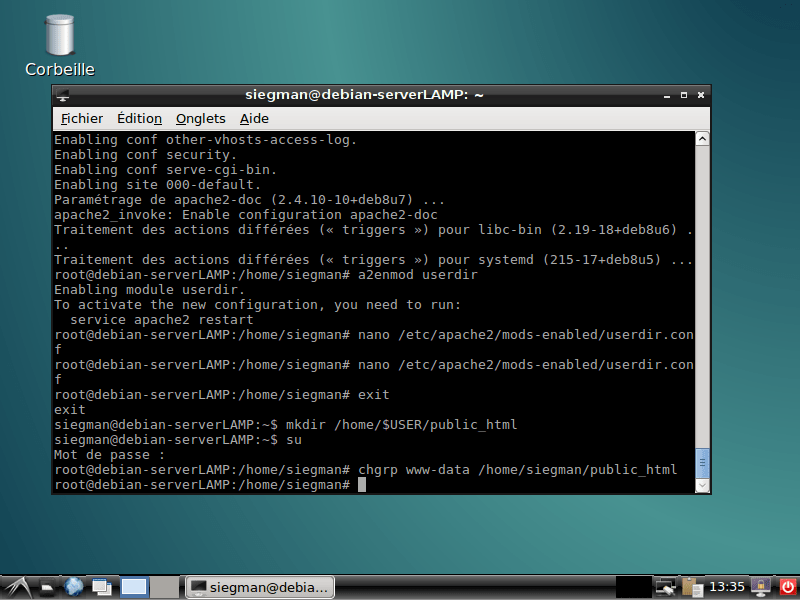
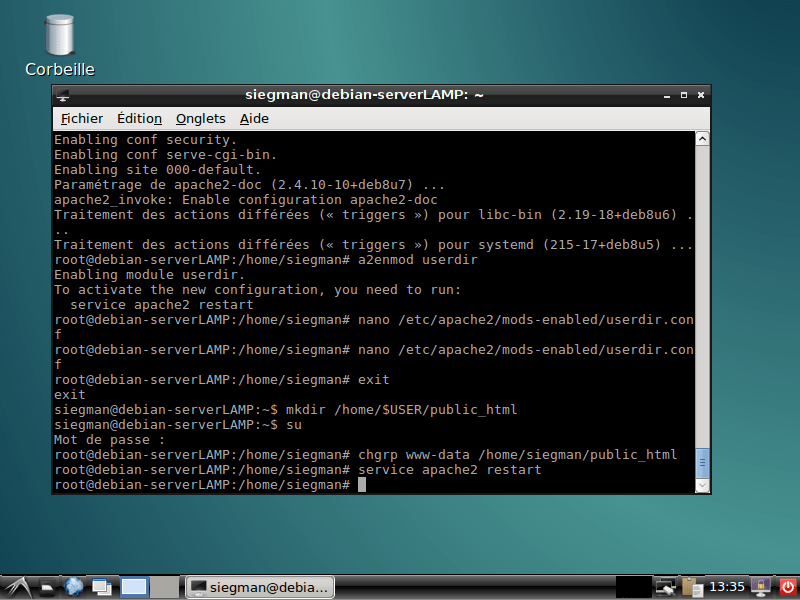
- Il nous faut redémarrer le service apache, taper dans le terminal : service apache2 restart
- Comme tout a l’heure il va falloir ajouter des informations dans un répertoire dans le terminal taper la commande : nano /etc/apache2/mods-available/php5.conf
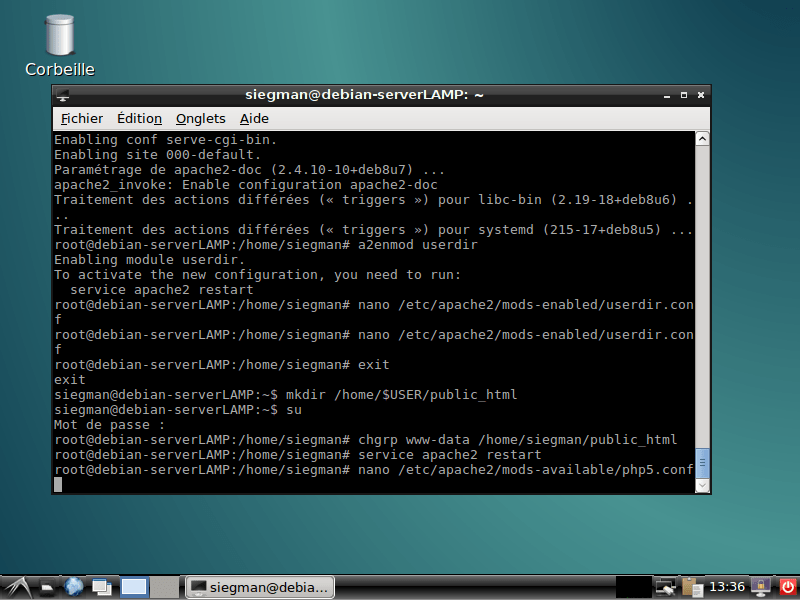
- Vous allez arriver sur cette page :
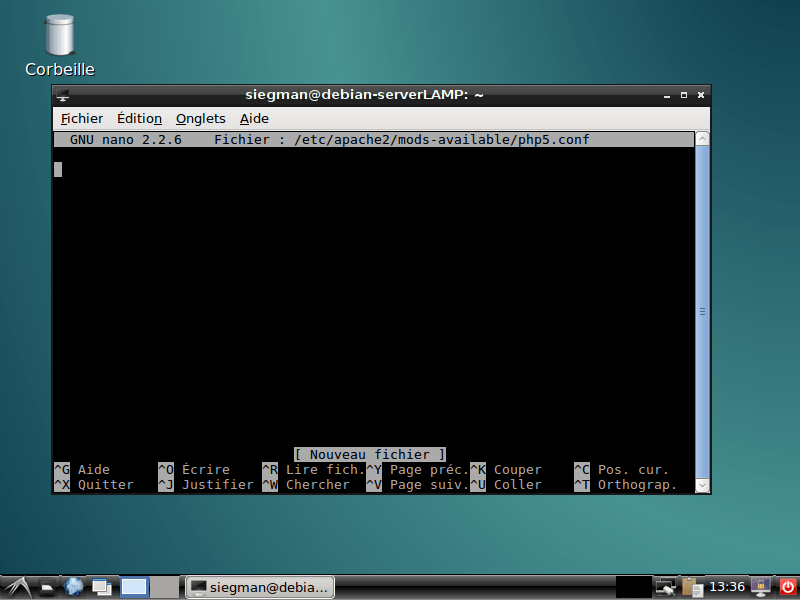
- Il va falloir remplir le répertoire de cette manière :

- Une fois finis taper Ctrl+X et valider en tapant o et deux fois la touche Entrée
- Maintenant il est temps d’installer le service PHP taper dans le terminal toujours en SuperUtilisateur la commande apt-get install php5 php5-mysql libapache2-mod-php5
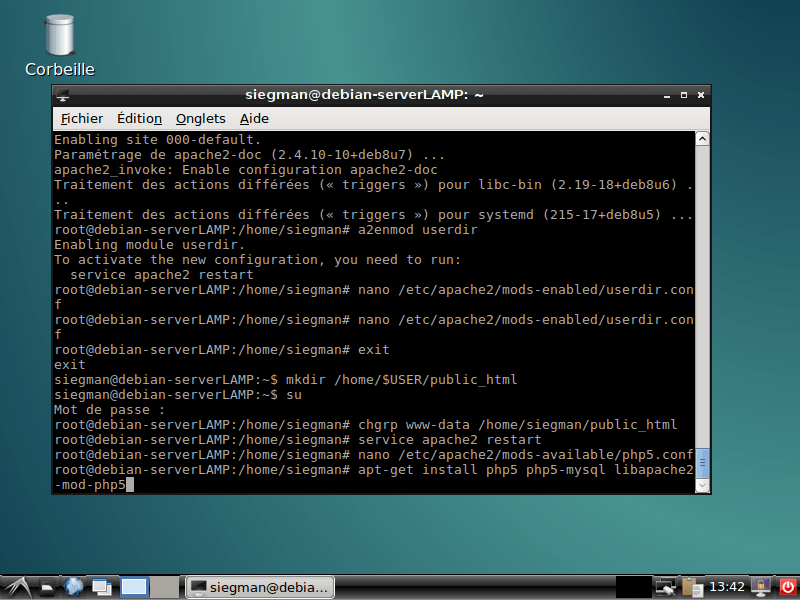
- Valider l’installation en tapant o
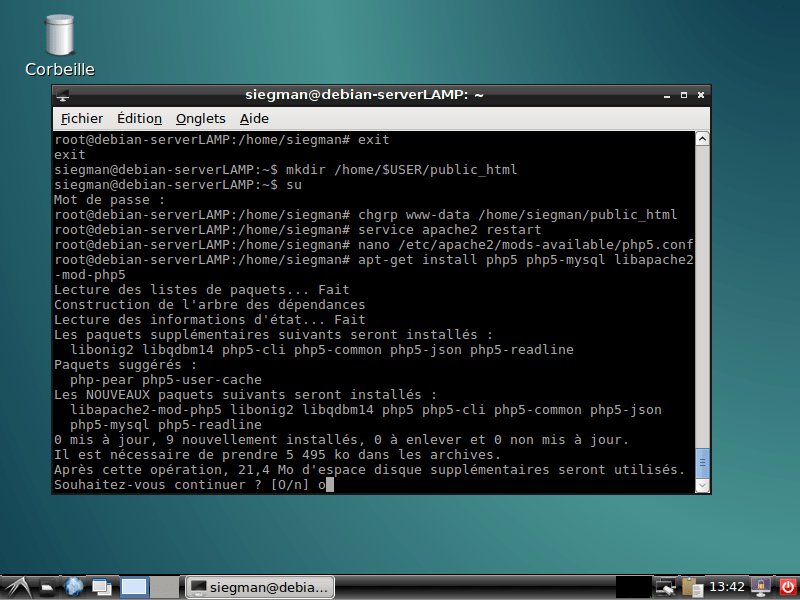
- Maintenant que le service PHP est installer il est temps de verifier si ca marche dans le terminal taper la commande nano /var/www/html/test.php
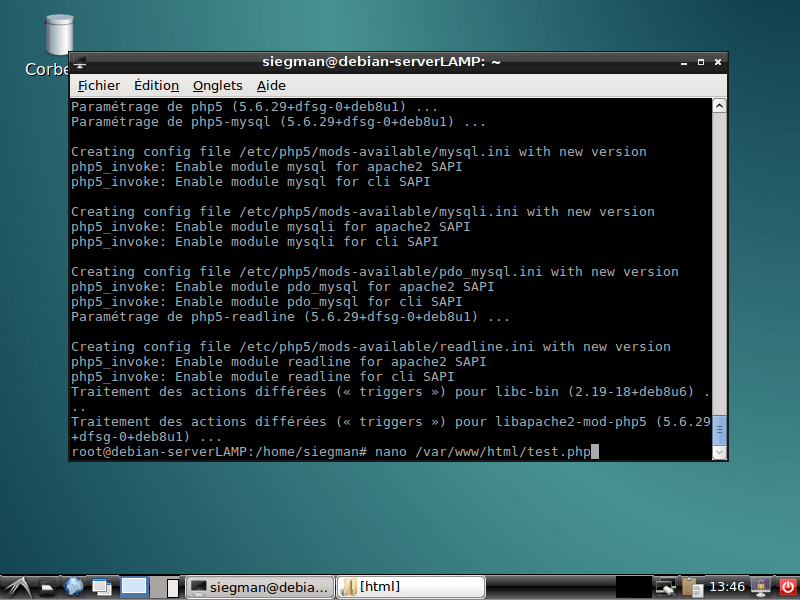
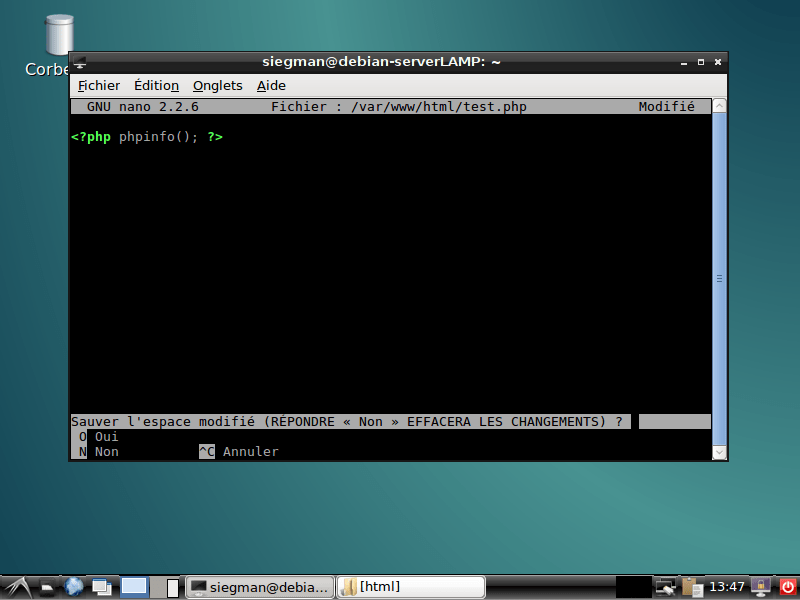
- Dans le fenêtre taper < ?php phpinfo() ; ?> puis faite ctrl+X taper o et entrée
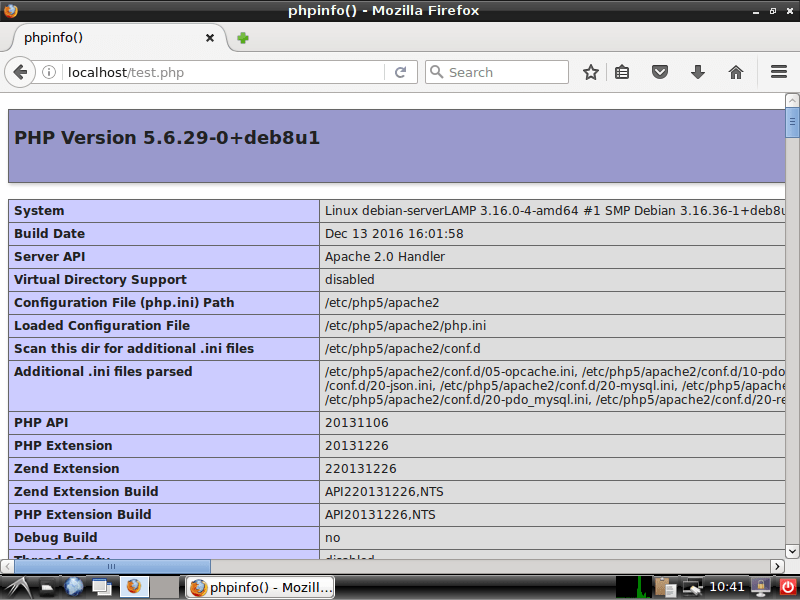
- Rendez-vous sur votre navigateur internet et dans la barre d’adresse taper localhost/test.php si tout est bon vous deviez avoir ce type d’affichage :

 TAI 2017